

取扱説明書
Published 03/2026
Copyright (C) 2026 KORG Inc. All Rights Reserved.
目次
- 安全上のご注意
- はじめに
- 自動電源OFFについて
- 各部の機能と名称
- 演奏の準備
-
プログラムを演奏する
- プログラムを選ぶ
- タッチ・パッドを操作する
- FX TARGET機能
- ミュート機能
- FX RELEASE機能
- パッド・モーション
- BPMを設定する
- [PROGRAM MEMORY]へ設定を記憶する
- エフェクトを個別にオン/オフする(FX Toggle Mode)
- フレーズをサンプリングする
-
フレーズを再生する
- サンプルの再生
- バンク毎にサンプルの設定をする
- ループ・サンプルの再生設定
- 1 SHOTサンプルの再生設定
- フレーズを削除する
-
ファンクション設定
- ファンクション設定の操作
- 各ファンクションについて
- パッドLEDの設定をする
-
SDカードを使う
- SDカードの容量/空容量を確認する
- フォーマットをする
- SDカードに保存する/SDカードから読み込む
- ファイルをコピーする(SDカード - コンピューター)
-
MIDIの機能
- MIDI機器の接続
- MIDIの設定
- MIDIコントローラーとして使用する
- プログラムを編集する
- 仕様
- 保証規定
- アフターサービス
- 困ったときは
-
付録
- シグナルフロー
- MIDIインプリメンテーション・チャート
- Home
- 安全上のご注意
安全上のご注意
ご使用になる前に必ずお読みください
ここに記載した注意事項は、製品を安全に正しくご使用いただき、あなたや他の方々への危害や損害を未然に防ぐためのものです。
注意事項は誤った取り扱いで生じる危害や損害の大きさ、または切迫の程度によって、内容を「警告」、「注意」の2つに分けています。これらは、あなたや他の方々の安全や機器の保全に関わる重要な内容ですので、よく理解した上で必ずお守りください。
火災・感電・人身障害の危険を防止するには
図記号の例
 |
 記号は、注意(危険、警告を含む)を示しています。 記号は、注意(危険、警告を含む)を示しています。記号の中には、具体的な注意内容が描かれています。左の図は「一般的な注意、警告、危険」を表しています。 |
 |
 記号は、禁止(してはいけないこと)を示しています。 記号は、禁止(してはいけないこと)を示しています。記号の中には、具体的な注意内容が描かれることがあります。左の図は「分解禁止」を表しています。 |
 |
 記号は、強制(必ず行うこと)を示しています。 記号は、強制(必ず行うこと)を示しています。記号の中には、具体的な注意内容が描かれることがあります。左の図は「電源プラグをコンセントから抜くこと」を表しています。 |
以下の指示を守ってください
 警告
警告この注意事項を無視した取り扱いをすると、死亡や重傷を負う可能性があります。

- ACアダプターのプラグは、必ずAC100Vの電源コンセントに挿し込む。
- ACアダプターのプラグにほこりが付着している場合は、ほこりを拭き取る。
感電やショートのおそれがあります。 - 本製品はコンセントの近くに設置し、ACアダプターのプラグへ容易に手が届くようにする。
- 次のような場合には、直ちに電源を切ってACアダプターのプラグをコンセントから抜く。
- ACアダプターが破損したとき
- 異物が内部に入ったとき
- 製品に異常や故障が生じたとき
- 本製品を分解したり改造したりしない。

- 修理、部品の交換などで、取扱説明書に書かれていること以外は絶対にしない。
- ACアダプターのコードを無理に曲げたり、発熱する機器に近づけない。また、ACアダプターのコードの上に重いものをのせない。
コードが破損し、感電や火災の原因になります。 - 大音量や不快な程度の音量で長時間使用しない。
大音量で長時間使用すると、難聴になる可能性があります。万一、聴力低下や耳鳴りを感じたら、専門の医師に相談してください。 - 本製品に異物(燃えやすいもの、硬貨、針金など)を入れない。
- 温度が極端に高い場所(直射日光の当たる場所、暖房機器の近く、発熱する機器の上など)で使用や保管をしない。
- 振動の多い場所で使用や保管をしない。
- ほこりの多い場所で使用や保管をしない。

- 風呂場、シャワー室で使用や保管はしない。

- 雨天時の野外のように、湿気の多い場所や水滴のかかる場所で、使用や保管をしない。
- 本製品の上に、花瓶のような液体が入ったものを置かない。
- 本製品に液体をこぼさない。

- 濡れた手で本製品を使用しない。
注意この注意事項を無視した取り扱いをすると、傷害を負う可能性または物理的損害が発生する可能性があります。
- 正常な通気が妨げられない場所に設置して使用する。
- ラジオ、テレビ、電子機器などから十分に離して使用する。
ラジオやテレビ等に接近して使用すると、本製品が雑音を受けて誤動作する場合があります。また、ラジオ、テレビ等に雑音が入ることがあります。
本製品をテレビ等の横に設置すると、本製品の磁場によってテレビ等の故障の原因になることがあります。 - 外装のお手入れは、乾いた柔らかい布を使って軽く拭く。
- ACアダプターをコンセントから抜き挿しするときは、必ずプラグを持つ。
- 長時間使用しないときは、ACアダプターをコンセントから抜く。
- 付属のACアダプターは、他の電気機器で使用しない。
付属のACアダプターは本製品専用です。他の機器では使用できません。 - 指定のACアダプター以外は使用しない。
- 他の電気機器の電源コードと一緒にタコ足配線をしない。
本製品の定格消費電力に合ったコンセントに接続してください。 - スイッチやノブなどに必要以上の力を加えない。
故障の原因になります。 - 外装のお手入れに、ベンジンやシンナー系の液体、コンパウンド質、強燃性のポリッシャーを使用しない。
- 不安定な場所に置かない。
本製品が落下してお客様がけがをしたり、本製品が破損するおそれがあります。 - 本製品の上に乗ったり、重いものをのせたりしない。
本製品が落下または損傷してお客様がけがをしたり、本製品が破損したりするおそれがあります。 - 本製品の隙間に指などを入れない。
お客様がけがをしたり、本製品が破損したりするおそれがあります。 - 地震時は本製品に近づかない。
- 本製品に前後方向から無理な力を加えない。
本製品が落下してお客様がけがをしたり、本製品が破損したりするおそれがあります。
データについて
操作ミス等により万一異常な動作をしたときに、メモリー内容が消えてしまうことがあります。大切なデータは、あらかじめUSBメモリーや他のメディア等へセーブしておいてください。データの消失による損害については、当社は一切の責任を負いかねますのでご了承ください。
また、本製品の使用に伴い、メディアに書き込んだデータの消失、破損などの、お客様に対してなされた損害賠償請求に基づく損害については、当社は一切の責任を負いかねますのでご了承ください。
著作権について
- 著作権者から許諾を得ていない著作物を、個人、家庭内、またはその他のこれに準ずる限られた範囲以外で使用した場合、著作権侵害となり、損害賠償を含む補償を負う場合があります。
そのような著作物を録音したものはもちろん、著作物に手を加えて作られたものにも、著作権者の権利が含まれています。これら成果物の転載、配布などは、著作権侵害となります。
著作権侵害によって発生した損害賠償などは、当社は一切の責任を負いかねます。 - 本製品に内蔵もしくは同梱されたコンテンツそのものを取り出し、または酷似した形態で記録もしくは録音して、配布やインターネット上で公開することは許されていません。
本製品のコンテンツ(音色プログラム、スタイル・データ、伴奏パターン、MIDIデータ、PCMサンプル・データ、オーディオ・データ、オペレーティング・システムなど)の著作権は株式会社コルグに有するか、または株式会社コルグが第三者から使用許諾を受けている著作物です。
上記コンテンツを使用して、作品を制作または演奏し、それらを録音、配布することについては、当社の許諾を必要としません。
※ すべての製品名および会社名は、各社の商標または登録商標です。
- Home
- はじめに
はじめに
このたびはコルグ・ダイナミック・エフェクト/サンプラー KAOSS PAD KPVをお買い上げいただきまして、まことにありがとうございます。
本製品の機能を十分に発揮させると共に、末永くご愛用いただくため、ご使用前にこの取扱説明書をよくお読みください。
本製品の主な特徴については、製品サイト「Kaoss Pad KPV」をご覧ください。
取扱説明書について
本製品には以下の取扱説明書があります。
クイック・スタート・ガイドのみ、印刷版を付属しています。
- クイック・スタート・ガイド(印刷版、PDF)
- 取扱説明書(HTML)*
* ご覧いただいている、このドキュメントです。
付属品
本製品には以下の付属品を同梱しています。
- クイック・スタート・ガイド
- ACアダプター
本書の表記について
- 製品の仕様(表示、動作、ソフトウェアなど)および外観は予告なく変更することがあります。
- 本書で使用しているイラストの形状や表示が、実際の製品と一部異なる場合があります。
- 本書に掲載されているイラストや画面は、すべて説明のためのものです。
- 本書で使用されている記号
Note性能や機能を正しく活用できなくなる可能性のある事項について、注意すべき内容の説明が記載されています。
Hint知っておくと役に立つ補足情報が記載されています。[ ]本体の操作パネルのボタン、スイッチ、ノブ名などを表します。SHIFT MODE[SHIFT]ボタンを押しながら操作することを表します。
[SHIFT]ボタンを離すとSHIFT MODEが解除されます。
- Home
- 自動電源OFFについて
自動電源OFFについて
本機は約20分間、無操作の状態が続くと自動で電源がOFFになります(オート・パワー・オフ機能)。オート・パワー・オフ機能により電源がOFFになることを防ぐには、オート・パワー・オフ機能をDISABLE(無効)に設定を変更してください。

Note
- 本機は、工場出荷時にオート・パワー・オフ機能がENABLE(有効)に設定されています。
- オート・パワー・オフ機能をDISABLE(無効)にした場合、エネルギー消費が増加します。

Hint
オート・パワー・オフ機能を無効/有効にする
- 本機の電源をONにする
- [SHIFT]ボタンを押しながら、[PROGRAM MEMORY]の[7(GLOBAL)]ボタンを押す
- [PROGRAM/BPM]ノブを回して
(AUTO POWER OFF)を表示した後、[PROGRAM/BPM]ノブを押す
本機のディスプレイに、現在のオート・パワー・オフの設定が表示されます。
- [PROGRAM/BPM]ノブを回して
オート・パワー・オフ機能が無効になります。
Hintオート・パワー・オフ機能を有効にしたいときは - [SHIFT]ボタンを押す
元の画面に戻ります。
 (AUTO POWER OFF)を表示した後、[PROGRAM/BPM]ノブを押す
 (DISABLE)を表示する
Hint
 (ENABLE)に設定されています。
Note
- Home
- 各部の機能と名称
各部の機能と名称
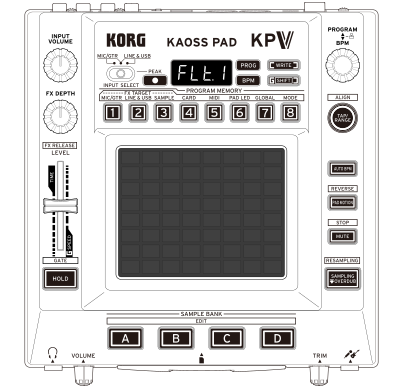
トップパネル

- 1
- 2
- 3
- 4
- 5
- 6
- 7
- 8
- 9
- 10
- 11
- 12
- 13
- 14
- 15
- 16
- 17
- 18
- 19
- 20
- [INPUT VOLUME]ノブ
[LINE IN]端子に接続した機器からの入力音量を調節します。
SHIFT MODE:─ - [INPUT SELECT]スイッチ
入力ソースを切り替えます。
SHIFT MODE:─ - [PEAK]インジケーター
[INPUT SELECT]スイッチで選択した入力ソースのレベルを色で表示します。
SHIFT MODE:─
入力レベルが大きくなるにつれ緑色、黄色、赤色の3段階で表示されます。ピーク付近のレベルに達すると赤色で点灯します。 - ディスプレイ
現在選ばれているプログラムやBPM、また各種設定パラメーターや値などを表示します。
SHIFT MODE:─ - [PROG]インジケーター
ディスプレイにプログラム番号を表示しているときに点灯します。
SHIFT MODE:─ - [BPM]インジケーター
ディスプレイにBPMを表示しているときに点灯します。
SHIFT MODE:─ - [WRITE]ボタン
PROGRAM MEMORYなどの内容を本体内蔵フラッシュメモリへ保存するときなどに押します。
SHIFT MODE:─ - [SHIFT]ボタン
[FX RELEASE]や[GATE]など、トップパネル上の機能名称が枠囲みされているSHIFT MODE対象機能を使うときに押します。
[SHIFT]ボタンを押しながらSHIFT MODE対象ボタンやフェーダーを操作することでSHIFT MODEの各操作ができます。また、点灯している[SHIFT]ボタンを押すことで各エディット・モードなどから抜け出るときにも使用します。
消灯している[SHIFT]ボタンを押し続けている間、FX TARGETの状態が表示され変更できます。 - [PROGRAM/BPM]ノブ
プログラムおよびBPMを変更するときや、各設定値を変更するときに回します。
ノブを押すことでPROGRAM/BPM表示を切り替えます。
場面によってはメニュー階層を辿ったり実行ボタンとしても機能します。
SHIFT MODE:
プログラム表示中:エフェクト・グループの先頭のプログラムにジャンプします。
BPM表示中:BPMを1刻みで変更します。 - [FX DEPTH]ノブ
エフェクトの掛かり具合を調節します。
SHIFT MODE:─ - [PROGRAM MEMORY]ボタン
[1]~[8]までボタンがあり、プログラムの状態を記憶したり、記憶したプログラムを呼び出したりします。
SHIFT MODE:[FX TARGET]や[CARD]、[MIDI]など、各ボタンに割り当てられている機能を実行します。 - [TAP/RANGE]ボタン
タップ操作でBPMを設定します。オートBPMがオンのときは検出レンジの中央値を決定します。また、各エディット・モードで[TAP/RANGE]ボタンが点灯しているときに[TAP/RANGE]ボタンを押すと、前のページに戻ることができます。
SHIFT MODE:[ALIGN]として機能します。サンプル再生と[TAP/RANGE]ボタンの点灯などが押したタイミングで小節の先頭拍にリセットされます。 - [LEVEL]フェーダー
サンプルの再生音量を調節します。ゲート・モードではタッチ・パッドを自動的にオンする長さをパーセントで設定します。
SHIFT MODE:FX RELEASEの効果の深さを調整します。
FX RELEASE機能ゲート・モードではタッチ・パッドを自動的にオンする間隔の速さを設定します。
- タッチ・パッド
エフェクトの操作や各種編集を行います。
SHIFT MODE:─ - [AUTO BPM]ボタン
オートBPMをオン・オフします。
[AUTO BPM]ボタンを押して、ボタンが点灯している間は、[INPUT SELECT]スイッチで選択中の入力音声のBPMを読み取ります。また、[AUTO BPM]ボタンを押しながら[SAMPLE BANK]ボタンを押すと、サンプルに設定されているBPM値を本体のBPMに設定できます。
SHIFT MODE:─ - [PAD MOTION]ボタン
パッド・モーションをオン・オフします。
SHIFT MODE:パッド・モーションを逆再生します。 - [MUTE]ボタン
[MUTE]ボタンを押している間は、入力信号やサンプリング音、シンセ/ドラム音がカットされ、ディレイやリバーブの残響音などのエフェクト音のみを出力できます。
SHIFT MODE:すべての[SAMPLE BANK]の再生を停止します。 - [HOLD]ボタン
タッチ・パッドに触れた状態を維持します。
SHIFT MODE:タッチ・パッドに触れ続けたときに自動的にタッチオン・オフを繰り返すゲート・モードと、自動制御を行わないノーマル・モードを切り替えます。ゲート・モードに切り替わると[HOLD]ボタンが点滅します。 - [SAMPLING/OVERDUB]ボタン
1回押すとサンプリングのスタンバイ状態になり、2回押すとオーバー・ダビングのスタンバイ状態になります。
SHIFT MODE:リサンプリングのスタンバイ状態になります。 - [SAMPLE BANK]ボタン
[A]から[D]まで4つのアルファベット・ボタンにサンプルを割り当て、再生やサンプリングなどを行います。
SHIFT MODE:サンプル・エディット・ページに入ります
フロントパネル

- 1
- 2
- 3
- 4
- 5
- 6
ヘッドホンを接続します。
- [VOLUME]ノブ
- SDカードスロット
SDカードまたはSDHCカードを挿入します。カードを挿抜するときは、カチッと音がするまでカードを一度押し込みます。
* カードの向きを誤って差し込むと、故障の原因となります。差し込みにくいと感じたら、一度取り出してカードの向きを確認してください。 このスイッチは本体の底面にあり、
ギターなど、ハイ・インピーダンスの機器を接続するときは
※ 操作する前に、必ず本機および本機に接続しているすべての機器の電源をOFFにしてください。
- [TRIM]ノブ
マイクやギターを接続します。
 (ギター)/
 (マイク)切替スイッチ
リアパネル

- 1
- 2
- 3
- 4
- 5
- 6
- 7
- 8
- 機能接地端子
本機をアースに接続する端子(ネジ)です。
アースに接続するときは、このネジを緩めて、アース線(別売)を接続してください。
端子(ネジ)を緩めた後、必ず締め直してください。また、この端子(ネジ)を外した状態で使用しないでください。
Hint本体と周辺機器の接続状況により、接続されたマイクや本体の金属部に皮膚の弱い部分が触れた場合、わずかな刺激を感じる場合があります。これは、人体に害のない微弱な電流が流れるためですが、気になる方は、この機能接地端子を使って、外部のアースに接地してください。 - 電源スイッチ
本体の電源をON/OFFします。電源をOFFするときは、数秒間押し続けてください。
- [DC 9V]端子
付属のACアダプターを接続します。
- [MIDI]端子
MIDIの[IN]および[OUT]用の端子で、MIDIケーブルを接続します。
パソコンなどと接続する際に、USBケーブル(別売)を接続します。
- [CONNECTION ]スイッチ
本機の用途に応じて音声出力の設定を切り替えます。
- [LINE OUT]端子
LINE出力用の端子で、パワード・スピーカーなどを接続します。
- [LINE IN]端子
LINE入力用の端子です。
- Home
- 演奏の準備
演奏の準備
本機リアパネルの[LINE IN]端子にCDプレーヤーなどを接続し、スピーカーやヘッドホンから音を出して演奏を始めるまでの手順を説明します。
- 付属のACアダプターのコードを、本機リアパネルの[DC 9V]端子に接続する
- ACアダプターをコンセントに接続する
- 楽器や外部機器を接続する
接続例を参考に、本機のフロントパネルおよびリアパネルに各機器を接続してください。
Note- すべての機器の電源がOFFになっていることを確認してから接続してください。不注意な操作を行うと感電やスピーカー・システムなどの破損、誤動作の原因になります。
- 必ず各機器に付属または専用のACアダプターを使用してください。
- 外部機器との接続に使用するケーブルは、長さ3m以下のものを使用してください。
Hintコンピューター(Windows)と別売のUSBケーブル*で接続してUSB AUDIOを利用する場合は、KORG KPV Audio Driverをコルグ・ウェブサイトからダウンロードしてインストールしてください。
* 本機側がタイプBのUSBケーブルをお使いください。
接続例
* フロントパネルの
センド/リターン端子に接続して使用する
* 本機をミキサーなどのセンド/リターン端子に接続して、外部エフェクターとして使用する場合は、リアパネルの[CONNECTION]スイッチを[SEND]に設定します。
Hint[CONNECTION]スイッチについて
- このスイッチを[DIRECT]にすると、入力音/エフェクト音の両方が本機から出力されます。タッチ・パッドに触れていないときには、入力音がそのまま出力されます。
エフェクトの掛かり具合を調整する - このスイッチを[SEND]にするとエフェクト音のみが出力され、[LINE IN]端子の音声とUSBオーディオ入力の音声は出力されません。センド/リターン端子については、接続する機材の取扱説明書をご覧ください。
本機を外部エフェクトとして使用したときに、リターン・レベルが下がることがあります。その場合は、本機の入力レベルを調節し直してください。
入力音量を調整する
- すべての機器の音量を最小にする
本機の音量操作は下記のとおりです。
- 入力音量レベルの調節
- [INPUT VOLUME]ノブ:[LINE IN]端子
- [TRIM]ノブ:
- 出力音量レベルの調節
- [VOLUME]ノブ:
- [VOLUME]ノブ:
- 入力音量レベルの調節
- 各機器のACアダプターをコンセントに差し込み、次の順に電源をONにする
Note必ず次の順に電源をONにしてください。電源をOFFするときは、逆の順序で切ってください。
- 入力機器
- 本機
- 出力機器
- 本機の電源をONにする
ディスプレイが点灯します。
電源をOFFにするときは、電源スイッチを押し続けます。
Note電源をOFFにするタイミングで、様々な設定が保存されます。ただし、未保存のサンプルおよびサンプル設定は保存されません。
SDカードに保存する - [INPUT SELECT]スイッチを操作して、エフェクトを掛ける機材(接続した入力端子)を選ぶ
- [MIC/GTR]:
Note入力機器(マイク、ギター)に合わせた切り替えは、本機底面の
※ このスイッチを操作する前に、必ず本機および本機に接続している、すべての機器の電源をOFFにしてください。 - [LINE & USB]:[LINE IN]端子に接続した機材の音声とUSBオーディオ入力の音声が入力されます。
- センター:
- [MIC/GTR]:
- 入力音量を調整する
[LINE IN]端子に接続した機器の入力レベルを調節するには[INPUT VOLUME]ノブを調節します。
Hint接続した機材から音声を入力し、 - 出力音量を調整する
[LINE OUT]端子に接続したパワード・スピーカーなどの出力機器の音量を調節します。
Hint[LINE OUT]端子に接続した出力機器の音が出ない場合は、出力側の音量調節が適切かご確認ください。
Hint[VOLUME]ノブを調節しても[LINE OUT]端子の音量は変わりません。


 (PEAK)インジケーターが一瞬赤く点灯するように調整してください。
演奏の準備が整ったら、次のトピックを参考に試奏してください。
- Home
- プログラムを演奏する
- プログラムを選ぶ
プログラムを選ぶ
- [PROGRAM/BPM]ノブを回してプログラムを選ぶ
ディスプレイに、現在選ばれているプログラムが表示されます。
FLT.1というプログラムが選択中の表示例。 ディスプレイに表示されるプログラム名とその詳細は「PROGRAM LIST」をご覧ください。
Hint- [SHIFT]ボタンを押しながら[PROGRAM/BPM]ノブを回すと、エフェクト・グループの先頭のプログラムにジャンプし、素早くグループごとの選択ができます。
- エフェクトの掛かり具合を調整する
[FX DEPTH]ノブを回して、エフェクトの掛かり具合を調節します。
左に回しきるとエフェクト効果のない音になり、右に回しきると、エフェクト効果の強い音になります。
Hint[FX DEPTH]ノブでエフェクトの掛かり具合を調節するときは、[CONNECTION]スイッチを[DIRECT]に設定してください。

- Home
- プログラムを演奏する
- タッチ・パッドを操作する
タッチ・パッドを操作する
タッチ・パッドに指を触れているときにエフェクト効果が掛かります。
タッチ・パッドを指でこすったり、タッピング(軽く叩く)したりして、エフェクトを操作します。
Hint
- 本機は2点タッチに対応しています。2点目を押さえた時の効果はプログラム毎に異なります。また、2点目のタッチに対応していないプログラムもあります。
PROGRAM LIST - プログラムによっては、タッチ・パッドから指を離しても余韻が残り続けるものがあります。
Note
タッチ・パッドの取り扱いについて
- タッチ・パッドは、指先以外のものや手袋をしたままでは操作できないことがあります。
- タッチ・パッドを強く押したり、重いものを載せたり絶対にしないでください。乱暴に扱うとタッチ・パッドにヒビが入ったり、割れることがあります。
- タッチ・パッドをとがったものでこすったり、押したりするとキズがつくので、必ず指先で操作してください。
- お手入れは、必ず柔らかい乾いた布で軽く拭いてください。シンナーなどの有機溶剤は変形の恐れがありますので、使用しないでください。
ノーマル・モードとゲート・モード
タッチ・パッドに触れたときの動作には、ノーマル・モードとゲート・モードの2種類があります。
ノーマル・モード
タッチ・パッドに触れたり離したりする操作に従って制御される通常のモードです。
ゲート・モード
タッチ・パッドに触れ続けている間、タッチ・パッドに触れたり離したりする制御が繰り返し自動的に行われるモードです。
ゲート・モード
ノーマル・モードとゲート・モードは、[SHIFT]ボタンを押しながら[HOLD]ボタンを押すことでモードが切り替わります。ゲート・モードに切り替わると[HOLD]ボタンが点滅を始めます。
ホールド
[HOLD]ボタンを押す(HOLDがオン)と、タッチ・パッドから指を離す直前の位置が保持され、その位置のパッドLEDが点灯したままになります。
Hint
ゲート・モード
[SHIFT]ボタンを押しながら[HOLD]ボタンを押すと、ゲート・モードになります。
ゲート・モードとは、タッチ・パッドに触れ続けるだけで、タッチ・パッドに触れたり離したりする動作をテンポに同期して自動的に繰り返し行うモードです。[LEVEL]フェーダーを使ってタイミングを制御します。
ゲート・タイム(TIME)
このモードのとき、[LEVEL]フェーダーを操作するとゲート・タイムの調整として機能します。
タッチ・パッドをオンする長さの割合を設定し、ディスプレイに値がパーセントで表示されます。ゲート・タイムを 

ゲート・スピード(SPEED)
このモードのとき、[SHIFT]ボタンを押しながら[LEVEL]フェーダーを操作するとゲート・スピードの調整として機能します。


Hint
- ゲート・タイムが0%に設定されている時にゲート・スピードを変更すると、ゲート・タイムは自動で1%に変更されます。
- ゲート・タイムが100%に設定されている時にゲート・スピードを変更すると、ゲート・タイムは自動で99%に変更されます。
- 設定後、一定時間が過ぎると、ディスプレイはプログラム表示に戻ります。
- ゲート・モードで再度[SHIFT]ボタンを押しながら[HOLD]ボタンを押すと、ノーマル・モードに戻ります。
- Home
- プログラムを演奏する
- FX TARGET機能
FX TARGET機能
エフェクトを掛ける対象を選択します。
- 消灯している[SHIFT]ボタンを押しながら、PROGRAM MEMORYの[1]~[3]のいずれかのボタンを押す
押したボタンが点灯中はエフェクトが掛かり、消灯中はエフェクトが掛かりません。ボタンを押すごとに消灯(エフェクトあり)/点灯(エフェクトなし)を切り替えます。
Hint
 と
と  インジケーターが共に消灯しているときには[FX TARGET]の切り替えができません。
各ボタンの内訳
[SHIFT]ボタンを押しているときの[1]~[3]ボタンは、[FX TARGET]の切り替えとして機能します。
 MIC/GTR:マイクまたはギター入力が対象です。
 LINE & USB:ライン入力とUSB AUDIO入力が対象です。
 SAMPLE:SAMPLE BANKの[A]~[D]の入力が対象です。
- Home
- プログラムを演奏する
- ミュート機能
ミュート機能
[MUTE]ボタンを押している間は、入力している信号やサンプリング音、シンセ/ドラム音がカットされ、ディレイやリバーブの残響音などエフェクト音のみを出力できます。
トランスフォーマー
ミュートのオン/オフを素早く繰り返すと、DJテクニックの1つである「トランスフォーマー」と同じように、入力された持続音でリズムを作れます。
- Home
- プログラムを演奏する
- FX RELEASE機能
FX RELEASE機能
FX RELEASEとは
タッチ・パッドから手を離した瞬間(エフェクトをオフにした瞬間)から、テンポに同期したディレイ・エフェクトが掛かり始め、徐々に減衰します。
DistortionやDecimatorなど強烈な効果のエフェクトが掛かった状態から、違和感なくスルーの状態に戻れます。
FX RELEASE効果の調節
[SHIFT]ボタンを押しながらフェーダーを操作すると、FX RELEASEの効果の深さを調整できます。
Hint
FX RELEASEパラメーターの設定
- [SHIFT]ボタンを押しながら[7(GLOBAL)]ボタンを押す
- [PROGRAM/BPM]ノブを回して
FX RELEASE設定状態に切り替わると、タッチ・パッドに3本のスライダーが表示されます。
3つのパラメーター(左から順にTYPE/SYNCNOTE/FEEDBACK LEVEL)が並んでおり、タッチ・パッドに表示されているスライダーにタッチすることでパラメーター名がディスプレイに表示されます。スライダーを上下にスライドすると値を変更できます。
FX RELEASE
 (FX RELEASE)を選択した後、[PROGRAM/BPM]ノブを押す
- Home
- プログラムを演奏する
- パッド・モーション
パッド・モーション
タッチ・パッドの操作を記録し[PAD MOTION]ボタンを押すと、記録した操作を再生できます。指の動きを再現するパッド・モーションは、パッドLEDにより視覚的に軌跡を確認することができます。
パッド・モーションの記録
パッド・モーションの記録は、[PAD MOTION]ボタンを押し続けている間の動作を記録します。
Hint
- [PAD MOTION]ボタンを押し続ける
待機状態になります。既にパッド・モーションが記録されているときは、パッド・モーションを再生します。
- [PAD MOTION]ボタンを押しながらタッチ・パッドに触れる
[PAD MOTION]ボタンが点滅し、パッド・モーションの記録を開始します。
[PAD MOTION]ボタンを押している間は状態を記録し続けているので、パッドをタッピング(パッドを軽く叩く)等の操作も記録します。
Hint[HOLD]ボタンのオン/オフは、パッド・モーションに記録しません。 - [PAD MOTION]ボタンから指を離す
パッド・モーションの記録を終了すると同時に、パッド・モーションを再生します。
Hint- 最大録音時間 (4sec) を経過すると自動的にパッドLEDが消灯します。
- 新たにパッド・モーションを記録すると、以前の記録は上書きされます。
パッド・モーションの再生
[PAD MOTION]ボタンを押すとボタンが点灯し、パッド・モーションがループ再生を開始します。パッドに触れた軌跡をパッドLEDの点灯具合で再現します。再度[PAD MOTION]ボタンを押すと、ボタンが消灯し再生を終了します。
リバース再生
[SHIFT]ボタンを押しながら[PAD MOTION(REVERSE)]ボタンを押すと、リバース・モーションとして逆再生します。同じ操作で「逆再生」→「正再生」→「逆再生」を繰り返します。
Hint
パッド・モーションの保存
パッド・モーションを記録したときのプログラムをPROGRAM MEMORYに保存できます。
[PROGRAM MEMORY]へ設定を記憶する
- Home
- プログラムを演奏する
- BPMを設定する
BPMを設定する
BPMとは?
BPM(Beats Per Minute)は曲のテンポの速さを示す指標で、1分間の拍数(4分音符の個数)で表します。BPMの数字が大きいほど曲のテンポが速くなります。
BPMを表示する
プログラム表示のときに[PROGRAM/BPM]ノブを押すと、BPM表示(

Hint
 (Ext)になり、次の各BPMの機能・設定を行っても、BPM値を設定できません。
BPMマニュアル設定
- [PROGRAM/BPM]ノブを押して、BPM表示(
- [PROGRAM/BPM]ノブを回して、BPM値を調節する
BPM値が0.1ずつ増減します。また、[SHIFT]ボタンを押しながら[PROGRAM/BPM]ノブを回すと、1カウント(整数)ずつ増減します。
HintオートBPMは自動的にオフになります。
タップ・テンポ機能
BPM値がわからない曲でも、曲のビートに合わせて[TAP/RANGE]ボタンを押すことで、BPM値を設定できます。
- 曲のビートに合わせて[TAP/RANGE]ボタンを2回以上押す
ボタンを押したビートに合わせたBPM値が設定され、本機のディスプレイに表示されます。
SAMPLE BANKのBPMに設定する
[AUTO BPM]ボタンを押しながら[SAMPLE BANK]のいずれかのボタンを押すと、サンプルに設定されているBPM値に設定できます。
オートBPM設定
外部入力している曲のビートを自動検出して、BPM値を設定できます。曲のBPMの変化に同期して、本機のBPM値も変化します。
- [AUTO BPM]ボタンを押してオートBPMをオンにする
[AUTO BPM]ボタンが点灯し、入力中の音声のBPMが自動検出されます。
BPM が検出できないとき
[TAP/RANGE]ボタンを曲のビートに合わせて数回押すと、そのビートをガイドとしてBPMを自動検出します。
オートBPMの特性上、正しいBPM値の1/2や2/3といった値や、細かな揺れが起こってしまうため、[TAP/RANGE]ボタンを使うことで補助ができます。オートBPM検出中に[TAP/RANGE]ボタンを押した間隔により、BPMのレンジの中央値を決定します。
Hint
オートBPMをオフにする
[AUTO BPM]ボタンを押すと、ボタンの消灯と共にオートBPM機能がオフになり、現在のBPM値が固定されます。
MIDIシンク機能
外部MIDI機器からのMIDIタイミング・クロックに合わせてBPMを設定できます。シーケンサーなど、MIDIタイミング・クロックを送信する外部MIDI機器と本機を接続してください。
Hint
- この機能は、シーケンス・データと本機のリズムパターン・プログラムなどとを同期させる機能ではありません。シーケンス・データに同期させるには、シーケンス・データの小節の頭ごとにタッチ・パッド・オン・メッセージを書き込んでおくか、本機のフレーズの頭に合わせてタッチ・パッドに触れてパターンを開始するように演奏してください。
- MIDIタイミング・クロック、タッチ・パッド・オン・メッセージを受信するには、「MIDI メッセージ・フィルターを設定する」の各メッセージを受信可能な状態にしてください。
- 外部MIDI機器からMIDIタイミング・クロックを受信して動作しているときは、BPMマニュアル設定、タップ・テンポ、SAMPLE BANKのBPMに設定する方法、またオートBPMは使用できません。
- Home
- プログラムを演奏する
- [PROGRAM MEMORY]へ設定を記憶する
[PROGRAM MEMORY]へ設定を記憶する
現在設定しているプログラムの状態を[PROGRAM MEMORY]の[1]〜[8]ボタンに記憶することで、以降は各ボタンを押すだけで記憶したプログラムの状態を再現できます。

記憶される内容
- エフェクト・プログラム
- [FX DEPTH]ノブの設定
- パッド・モーション
- [HOLD]ボタンのオン/オフ状態とそのポジション(座標)
保存
- プログラムを記憶したい状態の設定にする
- [WRITE]ボタンを押す
[PROGRAM MEMORY]の各数字ボタンと[WRITE]ボタンが点滅します。
- 記憶したい[PROGRAM MEMORY]の数字ボタンを押す
手順1の状態が本体メモリに保存されます。保存が完了するとプログラム表示に戻ります。
Note
読み込み
- 読み込みたい設定を登録した[PROGRAM MEMORY]の数字ボタンを押す
記憶されていた設定状態になります。
Note
- プログラムの状態を[PROGRAM MEMORY]の各数字ボタンへ登録する前に、[PROGRAM MEMORY]の数字ボタン押したり、本機の電源を切ったりすると、その時にプログラムの状態は破棄されます。
- 「保存」で記憶した設定は、SDカードから[PROGRAM MEMORY]および[ALL Data]を読み込んだ時点で上書きされます。
- Home
- プログラムを演奏する
- エフェクトを個別にオン/オフする(FX Toggle Mode)
エフェクトを個別にオン/オフする(FX Toggle Mode)
FX Toggle Modeでは、プログラムを構成する最大5つのエフェクトを個別にオン/オフすることが可能となり、マルチ・エフェクターで個別のエフェクトを操作するようなライブ・パフォーマンスが実現できます。
本モードを有効にすると、[SAMPLE BANK]のアルファベット・ボタンは、エフェクト・オン/オフ・スイッチとして機能します。

Note
- FX Toggle Modeは、[SAMPLE BANK]のアルファベット・ボタンが個別のエフェクトをオン/オフする機能に切り替わるため、アルファベット・ボタンによるサンプルの再生・停止やサンプリングができません。
- FX Toggle Modeで設定したエフェクトのオン/オフ状態は、FX Toggle Mode時の一時的なものであり、ユーザー・プログラムには保存されません。
異なるプログラムを選択したときやProgram Modeに戻ったとき、電源をオンしなおした場合には、すべてのエフェクトがオンになります。
操作のしかた
- [SHIFT]ボタンを押しながら[8(MODE)]ボタンを押す
- [PROGRAM/BPM]ノブを回して
FX Toggle Modeに切り替わると、ディスプレイに
サンプル再生やサンプリング機能に使用する[SAMPLE BANK]のアルファベット・ボタンが、エフェクトのオン/オフ・スイッチとして動作します。
- 必要に応じて、任意のアルファベット・ボタンを押してエフェクトを個別にオフ(点滅)/オン(点灯)する
FX Toggle Modeの初期状態は、アルファベット・ボタンに割り当てられている、すべてのエフェクトがオン(点灯)になっています。
アルファベット・ボタンに割り当てられているエフェクト
- [A]:EFFECT1
- [B]:EFFECT2
- [C]:EFFECT3
- [D]:EFFECT4 & EFFECT5(同時制御)
Hint- [D]ボタンには2つのエフェクト(EFFECT4とEFFECT5)が割り当てられており、押すごとに2つのエフェクトを同時にオン/オフします。
- 各ボタンに割り当てられているエフェクト(EFFECT1~EFFECT5)はプログラム毎に異なります。また、プログラムのエフェクト構成も、プログラム毎に異なります。
PROGRAM LIST - エフェクトが割り当てられていないボタンは消灯します。
FX Toggle Modeを無効にするには
[PROGRAM/BPM]ノブを回して 
Hint
- Home
- フレーズをサンプリングする
フレーズをサンプリングする
サンプリング
入力音をサンプリングし、ループまたはワンショットのサンプル・データを記録、保存ができます。
Hint
- ループ・サンプルは、記録開始時のBPM 値で、最大8小節(32BEAT、約26秒)分のサンプリングが可能です。
- テンポの値が69未満の場合は、BEATは最大16、テンポの値が35未満の場合は、BEATは最大8までです。ループ・サンプルとして指定できるBEAT長は、32、16、8、4、2、1BEATです。
- エフェクトが掛かった音をサンプリングする場合はリサンプリングしてください。
リサンプリング
- [SAMPLING/OVERDUB]ボタンを押す
スタンバイ状態になり、すべての[SAMPLE BANK]各ボタンと[SAMPLING/OVERDUB]ボタンが赤点滅し、ディスプレイには
Hint- スタンバイを中止するときは[SHIFT]ボタンを押します。
- オートBPMは自動的にオフになります。
- 前回のサンプリングまたはリサンプリングの各設定が引き継がれます。
設定を変更する場合は[PROGRAM/BPM]ノブを数回押して変更したいパラメーターを表示し、[PROGRAM/BPM]ノブを回して設定値を変更します。 - 前回のサンプリングまたはリサンプリングの各設定が引き継がれます。設定を変更する場合は[PROGRAM/BPM]ノブを数回押して変更したいパラメーターを表示した後、[PROGRAM/BPM]ノブを回して設定値を変更します。
 (初期値は4BEATサンプリング)などと表示されます。
必要に応じて再設定するパラメーター
サンプリング前に設定可能なパラメーターは、次の3種類があります。
サンプリングの長さ
- [PROGRAM/BPM]ノブを数回押して、
- 1~32のいずれかを選ぶと、選んだBEAT数のループ・サンプリングを行います。
Hint設定したBEAT経過前にサンプリングを終了すると、1 SHOTサンプリングになります。
 (1SHOT)または1~32を表示させる
オートサンプリングのしきい値
- [PROGRAM/BPM]ノブを数回押して、
設定できるしきい値は、次のとおりです。
例えば
 ~
~  を表示させる
 ~
~  とドットが表示され、しきい値を設定する目安になります。
サンプルの再生トリガーの設定
- [PROGRAM/BPM]ノブを数回押して、サンプルの再生トリガー(Type1に設定されているときは
サンプルの再生トリガーのタイプを設定します。
サンプルの再生トリガーの設定
- 点滅している[SAMPLE BANK]の各ボタンのうち、サンプリングするアルファベット・ボタンを押す
- 押した[SAMPLE BANK]のアルファベット・ボタンのみが点滅して、ディスプレイには
- [PROGRAM MEMORY]の各ボタンが、BEAT録音に合わせて順次点滅します。
- 1 SHOTサンプリングで開始した場合は、[PROGRAM MEMORY]の[8]ボタンの点灯時点が録音可能最大時間となります。
Hint選択した[SAMPLE BANK]のアルファベット・ボタンに登録していたサンプル・データは上書きされます。
- 押した[SAMPLE BANK]のアルファベット・ボタンのみが点滅して、ディスプレイには
 (REC)と表示します。
LOOPサンプリングで開始した後、ワンショット・サンプルとしてサンプリングするときは、設定したBEAT経過前に点滅している[SAMPLE BANK]のアルファベット・ボタンを押します。サンプリングが終了し、ワンショット・サンプルが完成します。
LOOPサンプリングで開始した後、[SAMPLE BANK]の各ボタンを押す前に、設定したBEAT時間が経過するとサンプリングが終了し、ループ・サンプルが完成します。サンプルの再生トリガーの設定がType1またはType3の場合は自動的に再生に切り替わります。
サンプルの再生トリガーの設定
リサンプリング

- [SHIFT]ボタンを押しながら[SAMPLING/OVERDUB]ボタンを押す
スタンバイ状態になり、すべての[SAMPLE BANK]各ボタンと[SAMPLING/OVERDUB]ボタンが黄色点滅し、ディスプレイには
Hint- スタンバイを中止するときは[SHIFT]ボタンを押します。
- オートBPMは自動的にオフになります。
- [SAMPLE BANK]の各ボタンに登録されているサンプル・データは、そのボタンを押すと、サンプル・データ再生を停止して上書きされます。
オーバーダビング
ループ・サンプルをサンプリングやリサンプリングした[SAMPLE BANK]に対して、入力音や他BANKの再生音を重ね録り(オーバーダビング)ができます。
Hint
空のサンプルバンクや、ワンショット・サンプルに対してはオーバーダビングできません。
- [SAMPLING]ボタンを2回押す
スタンバイ状態になり、オーバーダビングが可能な[SAMPLE BANK]のアルファベット・ボタンと[SAMPLING/OVERDUB]ボタンが青色で点滅します。このとき、[PROGRAM/BPM]ノブを回すとオーバーダビングされる音声を設定できます。
- オーバーダビング対象のサンプルバンクに対して外部入力音([LINE IN]/
Hint
- オーバーダビング対象のサンプルバンクに対して外部入力音([LINE IN]/
- オーバーダビングを開始するタイミングで、点滅している[SAMPLE BANK]のアルファベット・ボタンを押す
オーバーダビングが実行されます。オーバーダビングを実行時、押したアルファベット・ボタンが停止していた場合は、再生が開始されます。
- オーバーダビングを終了するタイミングで、手順2で押した[SAMPLE BANK]のアルファベット・ボタンを押す
Hint最後に実行したオーバーダビングを取り消す場合は、[SAMPLING/OVERDUB]ボタンを押し続けます。オーバーダビングを開始してから終了するまでのループへのオーバーダビングに対してのみ取り消しができます。
- Home
- フレーズを再生する
フレーズを再生する
サンプルの再生
[SAMPLE BANK]各ボタンのサンプル記録状況は、ボタンの点灯状態で確認できます。
- 黄点灯:ループ・サンプルが記録されている
- 赤点灯:ワンショット・サンプルが記録されている
- 消灯:サンプル・データが記録されていない
ループ・サンプルが記録されたボタンを押すと、ループ再生が始まります。再生時はボタンが「緑」に点灯します。再度、同じボタン押すと再生を停止します。
すべてのサンプルの再生を停止する
[SHIFT]ボタンを押しながら[MUTE]ボタンを押すと、再生中のすべてのサンプルを停止します。
| 状態 | 空 | ループ | ワンショット |
|---|---|---|---|
| 停止中 | 消灯(薄白) | 黄点灯 | 赤点灯 |
| 再生中 | 消灯(薄白) | 緑点灯 | 赤点灯(再生開始時に一瞬緑点灯後、赤点灯に戻る) |
| 待機中 | 実行中 | |||
|---|---|---|---|---|
| [A][B][C][D] | [SAMPLING] | [A][B][C][D](いずれか1つ) | [SAMPLING] | |
| sampling | 赤点滅 | 赤点滅 | 赤点滅 | 赤点灯 |
| resampling | 黄点滅 | 黄点滅 | 赤点滅 | 黄点灯 |
| overdub | 青点滅 * | 青点滅 * | 赤点滅 | 青点灯 |
* オーバーダビングが可能なバンクのみ、青点滅(停止中、または再生中の色と交互に点滅)します。
拍子の頭を設定する(SAMPLE ALIGN機能)
[SHIFT]ボタンを押しながら[TAP/RANGE]ボタンを押したタイミングが小節の頭として設定され、[TAP/RANGE]ボタンが赤点滅します。先頭拍が赤色で、2~4拍目が白色で点滅します。
この操作を行うと、ループ・サンプル再生の頭が拍子の先頭タイミングに揃います。
すべてのサンプルの再生レベルを設定する
すべてのバンクのサンプル再生音量を変更する場合は、[LEVEL]フェーダーで調節します。
バンク毎にサンプルの設定をする
サンプル・エディット・ページでは、レベルや再生に関する設定ができます。
バンクごとにレベルを調整する
- [SHIFT]ボタンを押しながら設定したい[SAMPLE BANK]のアルファベット・ボタンを押す
サンプル・エディット・ページに入ります。
対象のアルファベット・ボタンが点滅し、サンプル再生レベルをパッドLEDがバーグラフで表示します。
- タッチ・パッドに表示されたバーグラフに触れて、バンクの再生レベルを調整する
- SAMPLE BANKごとに2本のレベルが表示され、調整できます。
- 他のアルファベット・ボタンを押したり、他のアルファベット・ボタンのサンプルのバーグラフに触れると、エディット対象が切り替わり、再生レベルの調整ができます。このときSAMPLE BANKの再生状態は変化しません。
Hint現在選択されているアルファベット・ボタンを押すと、サンプルの再生状態が切り替わります。
[SHIFT]ボタンを押すと、設定が終了し通常の状態に戻ります。
スタート・ポイントを設定する
- [SHIFT]ボタンを押しながら設定したい[SAMPLE BANK]のアルファベット・ボタンを押す
サンプル・エディット・ページに入ります。
- パッドLEDの左側に表示されているスライダーを上下にスライドして、サンプルのスタート・ポイントを調整する
スタート・ポイントを1拍/32分解能で調整します。範囲は±1拍です。
ループ・サンプルの再生設定
スライス設定
録音したループ・サンプルの再生するパターンを設定できます。
Hint
ワンショット・サンプルは設定できません。
- [SHIFT]ボタンを押しながら設定したい[SAMPLE BANK]のアルファベット・ボタンを押す
サンプル・エディット・ページに入ります。
対象のアルファベット・ボタンが点滅すると同時に、すべての[PROGRAM MEMORY]各ボタンが点灯(初期時)します。16拍のループ・サンプルの場合、サンプルの先頭から2拍ずつに8分割し、[PROGRAM MEMORY]の[1]〜[8]ボタンに割り当てられます。それぞれのボタンを押すごとに、割り当てられた拍のサンプル音がオン/オフします。32拍のループ・サンプルの場合、サンプルの先頭から4拍ずつに8分割されます。
オフにした拍の部分は再生せずループ・サンプルが縮められるか、ミュートされるかの動作になります。
ディスプレイに
パッドLEDに表示されている右側のスライダーを上下にスライドすると- オフにした拍の部分は再生せずに、ループ・サンプルが縮められます。これによって、4小節の頭2拍と最後の2拍のみの1小節ループなど、オリジナルの長さのループを作り出せきます
- オフにした拍の時間はミュートされ、ループ・サンプルは縮まりません。ループの長さを変えずにサンプル再生音を特定の拍だけミュートできます。
 (START-TRG-SKIP)とスクロール表示されるまで[PROGRAM/BPM]ノブを何度か押します。
 (SKIP)または
  (MUTE)と表示されます。
ディスプレイに 
デフォルトでは、次のように表示され、縦軸がスライスされたサンプルの選択、横軸は再生位置を示しています。

パッドに表示されている各再生位置のスライス・サンプルをタッチ、ドラッグすることで、スライスの再生順序を編集できます。

緑点灯のパッドLEDは、順方向での再生を表しています。緑点灯しているパッドLEDに再タッチすると、赤点灯に変わり、スライスを逆再生に設定できます。

Hint
デフォルトは[PROGRAM MEMORY]の[1]〜[8]ボタンそれぞれに、スライス・ナンバーはそれぞれ「1」から「8」まで順に設定されています。
サンプルの再生トリガーの設定
サンプル再生時に[SAMPLE BANK]の各ボタンを押したときのトリガー方法を選択できます。
- [SHIFT]ボタンを押しながら設定したい[SAMPLE BANK]のアルファベット・ボタンを押す
サンプル・エディット・ページに入ります。
ディスプレイに
- パッドLEDに表示されている中央のスライダーを上下にスライドして、トリガー・タイプを選択する
いずれかのアルファベット・ボタンを押すと、そのサンプルを再生して確認できます。
他のアルファベット・ボタンを押すと、エディットの対象が切り替わります。
- [SHIFT]ボタンを押す
設定が終了し、通常の状態に戻ります。
トリガー・タイプ・リスト
Type1


Type2


Type3


Type4


1 SHOTサンプルの再生設定
サンプルの再生トリガーの設定
ループ・サンプルと同様、ワンショット・サンプルを再生時には、[SAMPLE BANK]の各ボタンを押したときのトリガー方法を、トリガー・タイプ・リストのType3、Type4のどちらかを選択できます。
Hint
- ワンショット・サンプルは、Type1、Type2には設定できません。
- ディスプレイが異なる表示の場合は、[PROGRAM/BPM]ボタンを数回押すと、選んでいるサンプルに設定されている再生音程が表示されます。
- Type3設定時はサンプルの最後まで発音します。
再生音程の設定
[PROGRAM/BPM]ノブを数回押すと、


再生方向の設定
[PROGRAM/BPM]ノブを数回押すと、

- Home
- フレーズを削除する
フレーズを削除する
サンプル・エディット・ページで[MUTE]ボタンを押しながら[SAMPLE BANK]のいずれかのアルファベット・ボタンを押すと、押したボタンの登録が消去されると同時に、ループ・サンプルや1 SHOTサンプルの各設定が初期値に戻ります。
- Home
- ファンクション設定
ファンクション設定
ファンクション設定の操作
SDカードのフォーマットやサンプル・データ保存、読み込みなどの操作は、SHIFT MODE時のファンクション・ボタンを使います。
- [SHIFT]ボタンを押しながら[PROGRAM MEMORY]の[1]~[8]ボタンを押して、実行するファンクションを選ぶ
ここでは、例として[4(CARD)]ボタンを押します(SDカードが挿入されている場合、
- [PROGRAM/BPM]ノブを回して、選択したいサブ・パラメーター(例:
表示しているサブ・パラメーターが選択されます。
表示例
Hintサブ・パラメーターを選び直したいときは、[TAP/RANGE]ボタンが点灯しているときに[TAP/RANGE]ボタンを押してください。
- [SHIFT]ボタンを押す
手順2でサブ・パラメーターの値を変更した場合は、その値に設定され、プログラム表示に戻ります。

 等と表示されます)。各ファンクション・ボタンに割り当てられている機能については「
 )をディスプレイに表示した後、[PROGRAM/BPM]ノブを押す

Hint
各ファンクションについて
[SHIFT]ボタンを押したときの、[PROGRAM MEMORY]の[1]から[8]ボタンの機能について説明します。
Hint
ファンクション・ボタンに割り当てられている機能の操作のしかたは「ファンクション設定の操作」をご覧ください。
MIC/GTR(FX TARGET)
エフェクトを掛ける対象を選択します。このボタンの点灯中は、
LINE & USB(FX TARGET)
エフェクトを掛ける対象を選択します。このボタンの点灯中は、[LINE IN]端子と 
Note
7(GLOBAL)の 

SAMPLE(FX TARGET)
エフェクトを掛ける対象を選択します。このボタンの点灯中は、[SAMPLE BANK]の[A]から[D]ボタンの再生音にエフェクトが掛かります。
CARD
 CARD
CARDSDカードのデータの読み込みや保存、フォーマットなどの操作を行います。
-
SDカード内のデータを読み込みます。
- SAMPLE BANK - A~D:詳しくは「SAMPLE Dataを選択した場合」をご覧ください。
- PROGRAM MEMORY:[0]-[9]
- GLOBAL:[0]-[9]
- ALL:[0]-[9]
-
SDカードにデータを保存します。
- SAMPLE BANK - A
- SAMPLE BANK - B
- SAMPLE BANK - C
- SAMPLE BANK - D
- PROGRAM MEMORY:[0]-[9]
- GLOBAL:[0]-[9]
- ALL:[0]-[9]
-
SDカードの総容量を表示します。
例:8.00G(X.XXM ~ XXX.G)と表示される
-
SDカードの空き容量を表示します。
例:8.00G(X.XXM ~ XXX.G)と表示される
-
SDカードのフォーマットを実行します。
-
※ 初期値 = NO:記憶しない
-
 (SAVE)
 (FREE)
 (FORMAT)
 (NO)/
(NO)/  (YES)
(YES) MIDI
 MIDI
MIDIMIDIクロックの設定とMIDIメッセージのフィルターを設定したり、送受信するMIDIメッセージのチャンネルやコントロール・チェンジ・ナンバーを設定します。[SAMPLE BANK]の各ボタンはノート・ナンバーを設定します。
-
-
-
-
-
-
-
-
 (FILTER)
 (CLOCK):
 (AUTO)
 (PROGRAM CHANGE):
 (CONTROL CHANGE):
 (NOTE):
 (SYSTEM EX):
 (MESSAGE)
 (GLOBAL MIDI CH):CH01 ~ CH16
 (SAMPLE BANK B):C-1 ~ G9,off
 (SAMPLE BANK C):C-1 ~ G9,off
 (PAD X1):C000 ~ C127,off
 (PAD Y1):C000 ~ C127,off
 (PAD TOUCH1):C000 ~ C127,off
 (PAD X2):C000 ~ C127,off
 (PAD Y2):C000 ~ C127,off
 (PAD TOUCH2):C000 ~ C127,off
 (FX DEPTH):C000 ~ C127,off
 (FADER):C000 ~ C127,off
 (TOUCH HOLD):C000 ~ C127,off
 PAD LED
 PAD LED
パッドLEDの設定をします。
-
プログラム・チェンジ時に、タッチ・パッドのパッドLEDにプログラム名を表示する機能をON/OFFします。
※ 初期値 = ON -
タッチ・パッドから指を離してから、一定時間が経過した後の、パッドLEDに表示されるイルミネーション表示の設定をします。
※ 初期値 = TYPE CHAIN- OFF:
- イルミネーション表示をOFFにします。
- CHARACTER:
- 文字列がスクロール表示します。この文字列は、KPVエディターで変更できます。
- TYPE1 ~ TYPE9:
- 様々な模様のパターンでイルミネーション表示を行います。
- TYPE CHAIN:
- TYPE1 ~ TYPE9のイルミネーションが自動的に切り替わります。
NoteHold時やファンクション設定時には、イルミネーションは機能しません。 - TYPE USER:
- GIFファイルをイルミネーションとして表示できます(ユーザー・パターン)。
GIFファイルをイルミネーションとして表示する
-
タッチ・パッドにタッチしたときのLEDイルミネーションを、好みに編集できます。
パッドLEDの設定をする -
パッドLEDに表示される文字のスクロール速度を設定します
※ 初期値 = MIDDLE
Noteイルミネーション表示の速度は、変更できません。
 (ON)/
(ON)/  (OFF)
(OFF) (ILLUMINATION)
 (CHARACTER)/
  ~
~  (TYPE1 ~ TYPE9)/
  (TYPE CHAIN)/
  (TYPE USER)
 (COLOR)
 (SCROLL SPEED)
 (VERY SLOW)/
  (SLOW)/
  (MIDDLE)/
  (FAST)/
  (VERY FAST)
 GLOBAL
 GLOBAL
各種本体の設定をします。
-
FX RELEASE機能の3つのパラメーターを設定します。
FX RELEASE機能- TYPE:
- フィードバック音声を左右入れ替え
- SYNCNOTE:
- ディレイタイムを音符の長さ(1/64,1/32,1/24,1/12,1/8,1/6,3/16,1/4,3/8,1/2,3/4,1/1)で設定します。
- FEEDBACK LEVEL:
- FX RELEASE効果のフィードバック(0-100)を設定します。
-
※ 初期値 = MIDDLE
-
DrumとSynthのプログラムの音量を調整します。
- -12 ~ +12
※ 初期値 = 0(dB)
- -12 ~ +12
-
※ 初期値 = LINE IN
-
[LEVEL]フェーダーの位置と、実際のパラメーターの値が⼀致していないときの動作を設定します。
※ 初期値 = JUMP- JUMP:
- フェーダーを動かすと、パラメーターの値はフェーダーが指す値にジャンプします。エディット時には効果がわかりやすいので、この設定をおすすめします。
- CATCH:
- フェーダーを動かしても、パラメーターの値はフェーダーが指す値と⼀致するまで変化しません。演奏時など唐突に値が変化しないようにする場合に、この設定をおすすめします。
- VALUE SCALE:
- フェーダーを動かすと、パラメーターの値が操作と同じ方向へ相対的に増減します。フェーダーが両端に到達するときにパラメーターの値も最大や最小になる割合で動作し、フェーダーとパラメーターの値が⼀致すると、それ以降はフェーダーとパラメーターの値が常に一致します。
-
-
※ 初期値 = BALANCED
-
-
本機のバージョン番号を表示します。
-
オート・パワー・オフ機能を有効/無効にします。
自動電源OFFについて-
※ 初期値 = ENABLE:有効
-
-
本機のSAMPLE BANK以外の設定を工場出荷時の設定に戻します。
-
※ 初期値 = NO:記憶しない
-
-
本機のシステムを更新します。詳細はコルグ・ウェブサイトをご確認ください。
-
※ 初期値 = NO:記憶しない
-
 (TYPE)/
  (FEEDBACK LEVEL)
 (CROSS)か、入れ替えない
  (STRAIGHT)かを設定します。
 (NOISE GATE)
 (LOW)/
  (HARD)
 (MIC SETTING)
 (BALANCED)/
  (UNBALANCED)
 (VERSION)
 (PRELOAD)
 (SYSTEM UPDATE)
 MODE
 MODE
MODE-
本機に挿入したSDカードの内容を、USBケーブルで接続したコンピューターで読み書できるようにします。
ファイルをコピーする(SDカード - コンピューター)-
-
-
MIDIコントローラーとして使用します。 KPVエディターで設定した、各コントローラーに割り当てたMIDIメッセージを送信します。
MIDIコントローラーとして使用する
HintKPVエディターはコルグ・ウェブサイトからアクセスしてください。 -
プリセットのプログラムを変更したり、オリジナル・エフェクトを作成できます。
プログラムを編集する -
サンプル再生やサンプリング機能に使用するアルファベット・ボタンが、エフェクト・オン/オフ・スイッチとして機能します。
エフェクトを個別にオン/オフする(FX Toggle Mode)
 (SD CARD READER)
 (READY)
 (EXTERNAL CONTROL)
 (PROGRAM EDIT)
ディスプレイに表示されるその他の文字
(ERROR)
何らかの理由で機能を実行できなかったときに表示。
この表示と共に[SHIFT]ボタンが点滅しているときは[SHIFT]ボタンを押すことでエラーを解除できます。
(POWER OFF)
電源ONから、電源スイッチを長押し中に表示(後に電源OFF)。
(CARD ERROR)
SDカードの未挿入時、または何らかの理由でSDカードが使用できない場合に表示。
パッドLEDの設定をする
パッドLEDの点灯色/点灯箇所を編集する
タッチ・パッドにタッチしたときのLEDイルミネーションを、好みに編集できます。

- [SHIFT]ボタンを押しながら、[PROGRAM MEMORY]の[6(PAD LED)]ボタンを押す
- [PROGRAM/BPM]ノブを回して
タッチ・パッドのLEDが、次のように点滅・点灯します。
この機能は、パッドLEDにタッチしたときの点灯色と、LED毎に点灯する/しないを編集できます。
- タッチ・パッドの上3段分のスペースでは、十字を示すように2つのLEDが点灯・点滅します。
- 左の十字を示すLEDの色が、1本目の指でタッチした際のパッドLEDの点灯色で、右の十字を示すLEDの色が、2本目の指でタッチした際の、パッドLEDの点灯色です。
- LEDが点滅している側は、編集できる状態であることを示しています。
-
1本目の指でタッチしたときのパッドLEDの点灯色を設定する
- 点灯色の変更
- 左の十字を示すLEDが点滅していることを確認して、下の5段分で点灯しているLEDの中かから、好みの色にタッチすると、十字を示すLEDの色が変わります。
Hintタッチ・パッド横のフェーダーを操作すると、下の5段分で点灯しているLEDの輝度を調整できます。
- 点灯箇所の変更
- 十字を示すLEDの中央と、四隅のLEDを含む、最大9箇所のLEDを点灯/消灯できます。対象のLEDにタッチする毎に、点灯/消灯が切り替わります。
1本目の指でタッチしたパッドLEDの色と点灯箇所を変更した例 -
2本目の指でタッチしたときのパッドLEDの点灯色を設定する
右の十字を示すLEDのいずれかにタッチすると、右の十字を示すLEDが点滅します。
以降の操作は、左の十字を示すLEDの編集と同じ操作を繰り返してください。
2本目の指でタッチしたパッドLEDの色と点灯箇所を変更した例 - パッドLEDの点灯色/点灯箇所の編集が終わったら、[SHIFT]ボタンを押す


GIFファイルをイルミネーションとして表示する
指定されたファイル名のGIFファイルを、指定フォルダ内にコピーしたSDカードを本体に挿入しておくと、イルミネーションとしてパッドLEDに表示させることができます。
条件
- GIF形式で、ファイル名は「animation.gif」*
- SDカードのルートディレクトリにある[KORG]フォルダ内
* 一部のGIFファイルに対応していない可能性があります。
Note
- SDカードを抜くと、GIFファイル(イルミネーション)は表示されません。
- SDカード内のディレクトリ構成については「SDカード内のフォルダ構成とファイル」をご覧ください。
- Home
- SDカードを使う
SDカードを使う
SDカード(別売)を使って、内部のデータや編集したプログラムの保存、読み込みができます。また、コンピューターで作成したオーディオ・ファイル(.wavまたは.aiff)を本機に読み込むこともできます。
SDカードについて
- SDカードは、本製品には付属していません。
- 使用できるSDカードは、次のとおりです。
- SDカード:最大2GBまで
- SDHCカード:最大32GBまで
- 大容量のSDHCカードを使用したときは、データの読み込みや書き込みに時間が掛かることがあります。
ライトプロテクト・スイッチについて
SDカードのライトプロテクト・スイッチを「LOCK」にすると、SDカード内のデータを誤って削除したり、書き換えたりすることを防げます。
SDカードへの書き込みや削除などをするときは、ライトプロテクト・スイッチを元の位置に戻します。

Hint
SDカードの挿入/取り出し
SDカードの向きに注意して、カチッと音がするまで押し込みます。
再度、SDカードを押し込むと、カチッという音と共にSDカードが排出されます。

SDカードの容量/空容量を確認する
SDカードの残量/総容量を確認する
- [SHIFT]ボタンを押しながら、[PROGRAM MEMORY]の[4(CARD)]ボタンを押す
- [PROGRAM/BPM]ノブを回して
本機のディスプレイにSDカードの残容量が表示されます。
- [PROGRAM/BPM]ノブを回して
本機のディスプレイにSDカードの総容量が表示されます。
- [SHIFT]ボタンを押す
[SHIFT]ボタンが消灯し、プログラム表示に戻ります。
本機に挿入したSDカードで扱えるファイル
本機で書き込み/読み込みできるファイルは、次のとおりです。
保存と読み込みができるファイル
| ファイルの種類 | ファイル名と拡張子 |
| SAMPLE Data | .KVS |
| GLOBAL | 0 ~ 9.KVG |
| PROGRAM MEMORY Set | 0 ~ 9.KVP |
| All Data | 0 ~ 9.KVA *3 |
| USER PRESET | 0 ~ 99.preset |
読み込みできるファイル
| ファイルの種類 | ファイル名と拡張子 |
| SAMPLE Data |
|
- *1:16bitまたは24bitリニアPCMのMono/Stereo形式に限り、読み込みできます。サンプリング周波数は44.1kHzまたは48kHzであることを前提としており、それ以外のサンプリング周波数は正しく読み込めません。
- *2:これらのファイル形式のサンプル・データは、ループに最適な設定で読み込まれるため、コンピューター等で再生したときとは異なるピッチになることがあります。同じピッチで再生したいときは、ループ・サンプルのビート数を正しく指定して読み込み、本機のBPMを調整してください。また、1バンクに録音できる長さよりサンプル・データが長い場合には、エラーが表示されます。1バンクに録音できる長さよりサンプル・データが短い場合には、不足分は無音時間として扱われます。
- *3:「0.KVA」というファイルがSDカードに存在するときは、本機の起動時に自動で読み込まれます。
フォーマットをする
Note
- SDカードをフォーマットをすると、SDカードの内容はすべて失われます。
- 本機で使用するSDカードは、必ず本機でフォーマットしてください(コンピューターやデジタルカメラ等の他機器でフォーマットしないでください)。他機器でフォーマットしたSDカードを使うと、正常に使用できない恐れがあります。
- [SHIFT]ボタンを押しながら、[PROGRAM MEMORY]の[4(CARD)]ボタンを押す
- [PROGRAM/BPM]ノブを回して
本機のディスプレイに
- [PROGRAM/BPM]ノブを回して
フォーマットを実行します。フォーマットが完了すると、本機のディスプレイに
- [SHIFT]ボタンを押す
[SHIFT]ボタンが消灯し、プログラム表示に戻ります。
 と表示されます。
Note
Hint
 (ERROR)または
  (CARD ERROR)と表示されます。
SDカード内のフォルダ構成とファイル
SDカードをフォーマットをすると、SDカード内ルートディレクトリに[KORG]フォルダが作成されます。本機でデータを保存すると、その他のフォルダが自動的に作成され、データの保存や読み込みができます。また、指定のフォルダへコンピュータで作成したオーディオ・ファイルをコピーしておくことで、本機に読み込むこともできます。下記、フォルダ・ツリーで説明をします。
  KORG
  ├ Global
  │ └ 0.kvg *1
  │
  ├ Import *2
  │ ├ IR *3
  │ │ └ UserIRData.wav
  │ ├ SampleOsc *4
  │ │ └ UserSample.wav
  │ └ SampleBank *5
  │    └ UserLoop.wav
  │
  ├ ProgramMemory *6
  │ └ 0.kvp
  │
  ├ SampleBank *7
  │ ├ A-0.kvs
  │ ├ A-1.kvs
  │ ├ B-0.kvs
  │ ├ C-0.kvs
  │ └ D-0.kvs
  │
  ├ UserPreset *8
  │ ├ IR *9
  │ │ └ User01_Slot0.wav
  │ ├ SampleOsc *10
  │ │ └ User00_Slot0.wav
  │ ├ 0.preset
  │ ├ 1.preset
  │
  ├ 0.kva *11
  ├ animation.gif *12

 上記ツリー内の各ファイル名は一例です。
- *1:CARD > SAVE > GLOBで保存されたkvgファイル
- *2:コンピュータで用意したユーザー・データ(wav/aiff)を置くフォルダ
- *3:ユーザー・プリセットにてエフェクトIR LoaderのFILEパラメーターで読み込むIRデータを置くフォルダ。モノラル。最大1024サンプル。
- *4:ユーザー・プリセットにてエフェクトSampleOSCのWAVEパラメーターで読み込む音声データを置くフォルダ。最大約26秒。
- *5:CARD > LOAD > SMP.A~Dで読み込むコンピュータで作成したオーディオ・ファイル
- *6:CARD > SAVE > PROGで保存されたkvpファイル
- *7:CARD > SAVE > SMP.A~Dで保存されたkvsファイル
- *8:ユーザー・プリセットの保存フォルダ
- *9:ユーザー・プリセットでIR Loaderへ読み込んた波形ファイルが保存される
- *10:ユーザー・プリセットでSampleOSCへ読み込んた波形ファイルが保存される
- *11:CARD > SAVE > ALLで保存されたkvaファイル
- *12:コンピュータで用意したユーザー・パターン(gifファイル)はSDカードの[KORG]フォルダ直下に置き、ファイル名は固定です。
SDカードに保存する/SDカードから読み込む
SDカード(別売)を使って、サンプル・データやプログラム、メモリー等の内部データの保存や読み込みができます。また、コンピューターで作成したオーディオ・ファイル(.wavまたは.aiff)を本機に読み出すこともできます。
Hint
SDカードに保存する
- [SHIFT]ボタンを押しながら、[PROGRAM MEMORY]の[4(CARD)]ボタンを押す
- [PROGRAM/BPM]ノブを回して
- [PROGRAM/BPM]ノブを回してSDカードに保存したいデータの種類を選択した後、[PROGRAM/BPM]ノブを押す
ディスプレイの表示 意味 SAMPLE Data PROGRAM MEMORYの内容 MIDI FILTER、MESSAGE、パッドLED、GLOBALの設定データ・ファイル - [PROGRAM/BPM]ノブを回して保存するファイルの番号を「0」~「9」*の中から選択した後、[PROGRAM/BPM]ノブを押す
* SAMPLE Dataの場合は自動的にファイル番号が付与され、常に追加保存されます。
ディスプレイの表示 意味 新たなファイルを追加保存します 同じファイル名(この場合は「1」)に上書きします 書き込みできないファイル、またはフォルダ - [PROGRAM/BPM]ノブを回して
データの保存を実行します。保存が完了すると、ディスプレイに
HintSDカードがプロテクトされている(
Note保存中は、絶対に電源をオフにしたりSDカードを抜いたりしないでください。SDカードが壊れ、使用不能になる恐れがあります。 - [SHIFT]ボタンを押す
[SHIFT]ボタンが消灯し、プログラム表示に戻ります。


SDカードから読み込む
- [SHIFT]ボタンを押しながら、[PROGRAM MEMORY]の[4(CARD)]ボタンを押す
- [PROGRAM/BPM]ノブを回して
- [PROGRAM/BPM]ノブを回してSDカードから読み込みたいデータの種類を選択した後、[PROGRAM/BPM]ノブを押す
ディスプレイの表示 意味 SAMPLE Data PROGRAM MEMORYの内容 MIDI FILTER、MESSAGE、パッドLED の設定データ・ファイル - [PROGRAM/BPM]ノブを回して読み込みたいファイルの番号を「0」~「9」*の中から選択した後、[PROGRAM/BPM]ノブを押す
* SAMPLE Dataの場合は「SAMPLE Dataを選択した場合」をご覧ください。
- [PROGRAM/BPM]ノブを回して
データの読み込みを実行します。読み込みが完了すると、ディスプレイに
- [SHIFT]ボタンを押す
[SHIFT]ボタンが消灯し、プログラム表示に戻ります。
SAMPLE Dataを選択した場合
「SDカードから読み込む」の手順3で 

- [PROGRAM/BPM]ノブを回して
SDカードのロケーションを選択する画面として、黄色に点灯するパッドLEDが次のように表示されます。
- 左側のパッドLED(黄色で点灯)にタッチすると、
- 右側のパッドLED(黄色で点灯)にタッチすると、ユーザーがSDカード内の[Import]フォルダにコピーしたデータを読み込みます(IMPORT SAMPLE)。
SDカード内のフォルダ構成とファイル
- 左側のパッドLED(黄色で点灯)にタッチすると、
- どちらかのパッドLEDをタッチする
ロケーションを選択後、パッドLEDが次のように点灯します。
表示例です 点灯するパッドLEDの見かた
点灯するパッドLEDは、それぞれがSDカード内に格納されているフォルダやファイルを意味しています。黄色い4つのパッドLEDは1つのフォルダを意味しており、同色で連続せず、ランダムに単色で並ぶ個々のパッドLEDは、それぞれがSDカード内に格納されているファイルを意味しています。
上記のタッチ・パッドの点灯サンプルは、1つのフォルダと、同階層に8つのファイルが存在することを示しています。また、ファイル数が多く1画面にすべて表示しきれないときは、[PROGRAM/BPM]ノブを回すことで続きが表示される画面に移ります。
- 読み込みたいファイルを選ぶ/試聴する
黄色のパッドLEDにタッチすると、ディスプレイにフォルダ名が表示されます。単色のパッドLEDにタッチすると、ディスプレイにファイル名を表示します。
Hint赤く点灯するパッドLEDのファイル名が「a.wav」だった場合、ディスプレイにはフォルダ内のファイルを選びたいときは
黄色のパッドLEDを軽く押すようにタッチすると、フォルダ内のファイル一覧を示す表示に変わり、パッドLEDは次のように点灯します。
上記のタッチ・パッドの点灯サンプルは、タッチしたフォルダ内に格納されているファイルで、6ファイル存在することを示しています。
Hint[TAP/RANGE]ボタンを押すと、1つ上の階層に戻ります。ファイルを試聴するには
試聴したいファイルに該当するパッドLEDをタッチし続けます。
- パッドLEDから指を離すと、再生を停止します。
- [FX DEPTH]ノブを回すと、再生音量を調節できます。
- ディスプレイにファイル名を表示します。
- 読み込むファイルの拡張子が.wavまたは.aiffの場合には、[PROGRAM/BPM]ノブを押した後、[PROGRAM/BPM]ノブを回してループ・サンプルのビート数を指定して、再度[PROGRAM/BPM]ノブを押す
例えば、ディスプレイに
- [PROGRAM/BPM]ノブを回して
データの読み込みを実行します。読み込みが完了すると、ディスプレイに
- [SHIFT]ボタンを押す
[SHIFT]ボタンが消灯し、プログラム表示に戻ります。


 と表示されます。
 と表示されているときは8ビートを指定していることを表します。
ファイルをコピーする(SDカード - コンピューター)
本機のUSB端子とコンピューターとを接続することで、SDカードリーダーとして利用できます。
Hint
Note
- USBケーブルで、本機とコンピューターを接続する
- [SHIFT]ボタンを押しながら、[PROGRAM MEMORY]の[8(MODE)]ボタンを押す
- [PROGRAM/BPM]ノブを回して
本機がSDカードリーダーになります。
- SDカードリーダーになると、本機のディスプレイに
- SDカードリーダーを終了したいときは、[SHIFT]ボタンを押します(プログラム表示に戻ります)。
Note- 本機とコンピューターとの通信中は、絶対に[SHIFT]ボタンを押さないでください。SDカードが壊れ、使用不能になる恐れがあります。
- 本機とコンピューターとを接続しているUSBケーブルを抜くときは、必ずSDカードリーダーを終了してから抜いてください。
- SDカードリーダーになると、本機のディスプレイに
- マウントしたSDカードドライブから、必要なファイルをコンピューターへコピー、または、コンピューターから、必要なファイルをSDカードドライブへコピーする
- ファイルのコピーが終わったら、SDカードドライブアイコンを右クリックして、表示されたコンテキストメニューから取り出しを選ぶ
- [SHIFT]ボタンを押して、SDカードリーダーを終了する
- Home
- MIDIの機能
MIDIの機能
- MIDIとは
- MIDIとはMusical Instrument Digital Interfaceの略で、電子楽器やコンピューターの間で、演奏に関する様々な情報をやりとりするための世界共通の規格です。
- MIDIインプリメンテーション・チャートについて
- MIDIインプリメンテーション・チャートをご覧いただくと、送受信できるMIDIメッセージが確認できます。MIDI機器を使うときには、各MIDI機器のMIDIインプリメンテーション・チャートを比較し、対応しているMIDIメッセージを確認してください。
Hint
MIDI機器の接続
MIDI情報を送受信するには、市販のMIDIケーブルを使います。本機の[MIDI]端子と情報をやりとりする外部MIDI機器のMIDI端子に接続します。
リアパネルの[MIDI]端子

コンピューターとの接続
コンピューターの場合は、本機とUSBケーブルによる接続でもMIDIメッセージの送受信が可能です。
KPVエディターを使用する場合は、必ずUSBケーブルでコンピューターと接続してください。KPVエディターの実行中は、本機との接続を解除したり電源をオフにする操作、本機をSDカードリーダーの状態(ファイルをコピーする(SDカード - コンピューター))にしないでください。また、本機のオート・パワー・オフ機能はKPVエディターとの接続中でも動作します。オート・パワー・オフ機能がENABLE(有効)時には、一定時間本機の操作が行われないと電源がオフになり切断されます。
自動電源OFFについて

MIDIの設定
本機はエフェクターとして使用する他に、外部MIDI機器のリアルタイム・コントローラーとして使用できます。また、本機とMIDIシーケンサーなどを接続し、タッチ・パッドを操作することによって送信されるMIDIメッセージを記録することで、タッチ・パッドの操作を再現することができます。
MIDI メッセージ・フィルターを設定する
- [SHIFT]ボタンを押しながら、[PROGRAM MEMORY]の[5(MIDI)]ボタンを押す
- [PROGRAM/BPM]ノブを回して
- [PROGRAM/BPM]ノブを回してフィルターするメッセージを選択した後、[PROGRAM/BPM]ノブを押す
クロック プログラム・チェンジ コントロール・チェンジ ノート システム・エクスクルーシブ - [PROGRAM/BPM]ノブを回して
手順3で
内部クロックで動作します。本機を単体で使用するときや、本機をマスター(コントロールする側)として外部MIDI機器を同期させるときに設定します。 MIDI IN端子またはUSB端子に接続した外部MIDI機器からのMIDIクロックに同期して動作します。
Hint- クロックを
- 外部MIDI機器の同期に関する設定は、ご使用になる機器の取扱説明書を参照してください。
MIDI IN端子またはUSB端子に接続した外部MIDI機器からMIDIクロックが入力されたときに、自動的に - クロックを
- [SHIFT]ボタンを押す
MIDIチャンネルを設定する
本機のMIDIチャンネルを設定します。
- [SHIFT]ボタンを押しながら、[PROGRAM MEMORY]の[5(MIDI)]ボタンを押す
- [PROGRAM/BPM]ノブを回して
- [PROGRAM/BPM]ノブを回して
現在設定中のMIDIチャンネルが表示されます。
- [PROGRAM/BPM]ノブを回してMIDIチャンネルを選択する
- [SHIFT]ボタンを押す
選択したMIDIチャンネルに設定されます。
Hint複数のMIDI機器それぞれに異なる情報を1本のMIDIケーブルで伝えるために1〜16までのMIDIチャンネルがあります。送信側のMIDIチャンネルが「1」のときには、受信側のMIDIチャンネルを「1」に設定しておかないと、MIDIメッセージは伝わりません。
コントロール・チェンジ・ナンバー、ノート・ナンバーを変更する
- [SHIFT]ボタンを押しながら、[PROGRAM MEMORY]の[5(MIDI)]ボタンを押す
- [PROGRAM/BPM]ノブを回して
- [PROGRAM/BPM]ノブを回して変更するコントローラーを選択した後、[PROGRAM/BPM]ノブを押す
ノート・メッセージを送受信
[SAMPLE BANK]の各ボタン コントロール・チェンジ・メッセージを送受信
タッチ・パッドX軸(1点目) タッチ・パッドY軸(1点目) タッチ・パッド・タッチ(1点目) タッチ・パッドX軸(2点目) タッチ・パッドY軸(2点目) タッチ・パッド・タッチ(2点目) [FX DEPTH]ノブ [LEVEL]フェーダー:Gate Time [HOLD]ボタン - [PROGRAM/BPM]ノブを回してコントロール・チェンジ・ナンバーまたはノート・ナンバーを選択する
既に他のコントローラーで設定済みのコントロール・ナンバーを選ぶとピリオドが点灯します。その値を設定すると、他のコントローラーと同じコントロール・チェンジ・メッセージを送受信することになります。
- [SHIFT]ボタンを押す
MIDIコントローラーとして使用する
エクスターナル・コントロール・モードでは、本機をMIDIコントローラーとして、シンセサイザーなどの外部MIDI機器やコンピューター上のソフトウェア・シンセサイザーなどのコントロールを行うことが可能です。
エクスターナル・コントロール・モードで使用するときの接続例

Hint
- コントロールできるパラメーターは、ご使用になる機器/ソフトウェアの取扱説明書をご覧ください。
- 使用する機器/ソフトウェアによっては、パラメーターをコントロールできなかったり、事前に設定が必要な場合があります。詳しくは、ご使用になる機器/ソフトウェアの取扱説明書をご覧ください。
エクスターナル・コントロール・モードに切り替える
- [SHIFT]ボタンを押しながら、[PROGRAM MEMORY]の[8(MODE)]ボタンを押す
- [PROGRAM/BPM]ノブを回して
エクスターナル・コントロール・モードで動作します。
Hintエクスターナル・コントロール・モードを解除するときは[SHIFT]ボタンを押します。
エクスターナル・コントロール・モードでのMIDIメッセージの設定
エクスターナル・コントロール・モードで送信されるMIDIメッセージの設定は、KPVエディターを使用します。
Hint
- KPVエディターはコルグ・ウェブサイトからアクセスしてください。MIDIメッセージの設定のしかたは、KPVエディターの取扱説明書をご覧ください。
- エクスターナル・コントロール・モードのタッチ・パッド操作に対しては1本指操作でのメッセージ操作にのみ対応しています。
エクスターナル・コントロール・モードで使用できるコントローラー
| コントローラー | 送信するMIDIメッセージ(工場出荷時) |
|---|---|
| タッチ・パッドX軸(全域) | コントロール・チェンジ(#70) |
| タッチ・パッドY軸(全域) | コントロール・チェンジ(#71) |
| タッチ・パッドX軸(中央から上域) | コントロール・チェンジ(#72) |
| タッチ・パッドX軸(中央から下域) | コントロール・チェンジ(#73) |
| タッチ・パッドY軸(中央から上域) | コントロール・チェンジ(#74) |
| タッチ・パッドY軸(中央から下域) | コントロール・チェンジ(#75) |
| タッチ・パッドXY(左下から右) | コントロール・チェンジ(#76) |
| タッチ・パッドON/OFF | コントロール・チェンジ(#92) |
| [LEVEL]フェーダー | コントロール・チェンジ(#93) |
| [FX DEPTH]ノブ | コントロール・チェンジ(#94) |
| [HOLD]ボタン | コントロール・チェンジ(#95) |
| [PROGRAM MEMORY]の[1]ボタン | コントロール・チェンジ(#49) |
| [PROGRAM MEMORY]の[2]ボタン | コントロール・チェンジ(#50) |
| [PROGRAM MEMORY]の[3]ボタン | コントロール・チェンジ(#51) |
| [PROGRAM MEMORY]の[4]ボタン | コントロール・チェンジ(#52) |
| [PROGRAM MEMORY]の[5]ボタン | コントロール・チェンジ(#53) |
| [PROGRAM MEMORY]の[6]ボタン | コントロール・チェンジ(#54) |
| [PROGRAM MEMORY]の[7]ボタン | コントロール・チェンジ(#55) |
| [PROGRAM MEMORY]の[8]ボタン | コントロール・チェンジ(#56) |
| [SAMPLE BANK]の[A]ボタン | ノート on/off(#36) |
| [SAMPLE BANK]の[B]ボタン | ノート on/off(#37) |
| [SAMPLE BANK]の[C]ボタン | ノート on/off(#38) |
| [SAMPLE BANK]の[D]ボタン | ノート on/off(#39) |
| [PROGRAM/BPM]ノブ | プログラム・チェンジ (#0 ~ #127) タイミング・クロック |
エクスターナル・コントロール・モード以外で送受信するメッセージ
| コントローラー | 送受信するMIDIメッセージ(工場出荷時) |
|---|---|
| タッチ・パッドX方向 | コントロール・チェンジ(#12) |
| タッチ・パッドY方向 | コントロール・チェンジ(#13) |
| タッチ・パッドON/OFF | コントロール・チェンジ(#92) |
| タッチ・パッドX方向(2点目) | コントロール・チェンジ(#14) |
| タッチ・パッドY方向(2点目) | コントロール・チェンジ(#15) |
| タッチ・パッドON/OFF(2点目) | コントロール・チェンジ(#96) |
| [LEVEL]フェーダー | コントロール・チェンジ(#93) |
| [FX DEPTH]ノブ | コントロール・チェンジ(#94) |
| [HOLD]ボタン | コントロール・チェンジ(#95) |
| [SAMPLE BANK]の[A]ボタン | ノート on/off(#60) |
| [SAMPLE BANK]の[B]ボタン | ノート on/off(#61) |
| [SAMPLE BANK]の[C]ボタン | ノート on/off(#62) |
| [SAMPLE BANK]の[D]ボタン | ノート on/off(#63) |
| [PROGRAM/BPM]ノブ | プログラム・チェンジ、バンク・セレクト MIDIタイミング・クロック(クロックの設定が  (INT)のときのみ) (INT)のときのみ) |
- Home
- プログラムを編集する
プログラムを編集する
プログラムは最大5つのエフェクトを持ち、それぞれのエフェクト・パラメーターに対し、タッチ・パッドのコントロールやLFO、EG等を接続するバーチャル・パッチおよびミキサーで構成されています。
ミキサー・ブロック図
本機に登録済みのプログラムを編集(エディット)し、好みのプログラムを再構成することができます。登録済みのプログラムの内容は、「PROGRAM LIST」をご覧ください。
Note
編集したプログラムを保存する場合は、SDカード(別売)が必要です。
エディットのしかた
- [PROGRAM/BPM]ノブを回して、エディットしたいプログラムを選ぶ
- [SHIFT]ボタンを押しながら、[PROGRAM MEMORY]の[8(MODE)]ボタンを押す
- [PROGRAM/BPM]ノブを回して
表示されたプログラムをエディットします。
- プログラムのエディットが終了したら[WRITE]ボタン押す
- [PROGRAM/BPM]ノブを回して、保存するユーザー・プログラム(U.00 - U.99)を選択する
- 保存先で[PROGRAM/BPM]ノブを押す
保存しないときは
 :新たなユーザー・プログラムを追加保存します。
 :既存のユーザー・プログラムに上書き保存します。
プログラム・エディット時の各ボタンの動作
- [PROGRAM MEMORY]の[1]~[8]ボタン:各プログラムの編集ページのトップ画面に戻る
- [WRITE]ボタン:エディットしたプログラムを保存する
- [SHIFT]ボタン:エディット・モードを終了する
- [HOLD]ボタン:エディットしたプログラムを試聴する
[HOLD]ボタンを押しながらタッチ・パッドに触れることで、エディット中のプログラムを試し聴きできます。
[HOLD]ボタンを押し続けると、現在のタッチ・モード(1点または2点)を[PROGRAM MEMORY]の[1]と[2]のボタン点灯で表示します。このとき[PROGRAM MEMORY]の[1]を押すと1点に、[2]を押すと2点に切り替えができます。
- [PROGRAM/BPM]ノブ:ノブを回してパラメーターの選択、ノブ押してバリューを変更できるパラメーターを選択
- [TAP/RANGE]ボタン:点灯時は、再度[TAP/RANGE]ボタンを押すと、1つ前の状態に戻る
各数字ボタンを押したときに遷移するトップ画面
エフェクト1~5の各エディット・ページ ~
各エフェクトのタイプおよび、パラメーターを編集します。
Hint
パラメーターの内容はエフェクト・タイプごとに異なります。
トップ画面
設定されているエフェクト・タイプがタッチ・パッドにスクロール表示されます。

- [PROGRAM/BPM]ノブを回す:エフェクト・タイプを選択する。
Note表示されるエフェクト・タイプは、現在のDSPの使用状況によって異なる場合があります。
- [PROGRAM/BPM]ノブを押す:エフェクト・タイプを決定し、パラメーター設定画面へ遷移する
パラメーター設定画面
最大12個(上段4行6列(1)~(6)と、下段4行6列の計12個(7)~(12))のパラメーター・スライダーが表示されます。エフェクト・タイプによっては13個以上のパラメーターを持っており、[PROGRAM/BPM]ノブを回すと13個目以降のパラメーター・スライダーが表示されます。
PARAMETER LIST

※ 1パラメーター=縦4つ分のパッドLED
各スライダーにタッチすると、ディスプレイにパラメーター名が表示されます。上下に動かすとバリューを変更できます。設定値は、縦4つのパッドLEDで状態を示しています。
- スライダー操作時、タッチ中のグリッド(パッドLED)の左右にフリック入力できます。
- 左にフリックして離すことで、タッチ中のパラメーターをDestinationとしたVirutal Patch Sourceの設定に移動するショートカットとして利用できます。
- 右にフリックして離すことで、タッチ中のパラメーターのVirtual PatchのCurve設定へ移動するショートカットとして利用できます。
- それぞれの画面へ移動後、[TAP/RANGE]ボタンを押すことで、元のパラメーター設定画面へ戻ります。
パラメーター2をフリックした時の例

赤色のパラメーターはバーチャル・パッチの出力先 
Hint
エフェクト・タイプごとのパラメーターを一覧でご覧いただけます。
PARAMETER LIST
モジュレーション・エディット・ページ
LFOやEG、エンベロープ・フォロアなどといったモジュレーションのパラメーターを編集できます。1つのプログラムには、4つのLFO、4つのEG、2つのエンベロープ・フォロアが備わっています。
一例としてLFOのパラメーター選択画面で説明します。
トップ画面
設定されているモジュレーション・タイプがタッチ・パッドにスクロール表示されます。

- [PROGRAM/BPM]ノブを回す:モジュレーション・タイプを選択する
- [PROGRAM/BPM]ノブを押す:パラメーター設定画面へ遷移する
モジュレーション・パラメーター選択画面
タッチ・パッドの上半分には、左右に波形選択(L、R)を、中央にモジュレーション波形(W)を表示し、下半分には、左から順に6個のパラメーター(1)~(6)を表示します。

※ 1パラメーター=縦4つ分のパッドLED
上段のLまたはRの箇所を押すことで順または逆順にモジュレーション波形を変更できます。
各スライダーにタッチするとディスプレイにパラメーター名が表示され、上下に動かすとバリューを変更できます。横1x縦4のパッドLEDで設定量を表す。
- スライダーを操作している時、タッチ中のグリッド(パッドLED)の左右にフリック入力できます。
- 左にフリックして離すことで、タッチ中のパラメーターをDestinationとしたVirutal Patch Sourceの設定に移動するショートカットとして利用できます。
- 右にフリックして離すことで、タッチ中のパラメーターのVirtual PatchのCurve設定へ移動するショートカットとして利用できます。
- それぞれの画面へ移動後、[TAP/RANGE]ボタンを押すことで、元のパラメーター設定画面へ戻ります。
バーチャル・パッチ・エディット・ページ
各モジュレーションやタッチ・パッドを使って、エフェクトやミキサーのパラメーターを制御するバーチャル・パッチを最大で32個使用できます。
一例として、タッチ・パッドを動かしたときに音量を変化させたり、LFOでPANを揺らしたりするときに使います。
トップ画面
32個のバーチャル・パッチ(以降、VPと表記)から選択する画面が表示されます。

グリッド上にタッチすると、ディスプレイにVP番号が 
リリースで各VPの設定画面に遷移します。
Virtual Patch設定画面(ページ)
4ページで構成されています。
 (Source)VPの入力元を選択します
 (Other)VPの有効/無効、効果の増減方向と変化量を設定します
 (Curve)変化のカーブを設定します
各ページは、[PROGRAM/BPM]ノブを回して切り替えます。
VPのSource設定画面
次の16個から選択します。タッチ・パッドを押すと、選択したパラメーター名がディスプレイに表示されます。

- X1:タッチ・パッドX軸(1本目)
- Y1:タッチ・パッドY軸(1本目)
- T1:タッチ・パッドタッチ(1本目)
- X2:タッチ・パッドX軸(2本目)
- Y2:タッチ・パッドY軸(2本目)
- T2:タッチ・パッドタッチ(2本目)
- EF1:エンベロープ・フォロア1
- EF2:エンベロープ・フォロア2
- LFO1:LFO1(LOW FREQUENCY OSCILLATOR 1)
- LFO2:LFO2(LOW FREQUENCY OSCILLATOR 2)
- LFO3:LFO3(LOW FREQUENCY OSCILLATOR 3)
- LFO4:LFO4(LOW FREQUENCY OSCILLATOR 4)
- EG1:エンベロープ・ジェネレータ1
- EG2:エンベロープ・ジェネレータ2
- EG3:エンベロープ・ジェネレータ3
- EG4:エンベロープ・ジェネレータ4
VPのDestination設定画面
次の8個から選択します。タッチ・パッドを押すと、選択したパラメーター名がディスプレイに表示されます。

FX1~FX5にタッチし、リリースすると次の画面に遷移します。
選択したパラメーターがディスプレイに表示され、各パラメーターにタッチするとパラメーター名がディスプレイに表示され、値が変更されます。

VPのOther設定画面(パラメーター表示エリア)

※ 実際には3つのパラメーターが1画面にまとめて表示されますが、以降、パラメーター毎に説明しています。
OFFに設定するとそのVPは無効になります。
ON

OFF

Polarityエリア
「CURVE」で設定したカーブの極性を設定します。ここで設定した極性に従って、最小値から最大値まで変化します。
+に設定すると0から+方向のみ効果を与え、±に設定するとー(マイナス)から+(プラス)まで効果が与えられます。


Intensityエリアを上下にスライドすると設定値が変化します(次のタッチ・パッドの点灯サンプルは、プラス方向へスライドした場合の例。中央を起点に、上方向へスライドするとプラス、下方向へスライドするとマイナスです)。効果の強さの度合と、プラスマイナスの方向を設定します。

VPのCurve設定画面
パラメーターの変化のカーブを設定します。最小値から最大値まで変化するカーブを設定します。指で変化カーブを自由に描けます。
例:リニアカーブ

例:特殊なカーブ

ミキサー・エディット・ページ
各エフェクトの入出力音量や、左右の定位を設定します。
トップ画面
各エフェクトの入出力音量と、音の左右の定位(パンポット)を選択・設定する画面が表示されます。

下段5行分の任意のセル1箇所にタッチすることで、エディット対象項目を選択します。
タッチすると、ディスプレイにパラメーター名が表示されます。
- In1~In5:オーディオ入力の音声を各エフェクトへ入力するレベルを設定
- 1-2~5-4:各エフェクト出力の音声を異なる番号のエフェクトへ入力するレベルを設定
例「1-2」は、EFFECT1の出力をEFFECT2へ入力するレベルを設定します - Out1~Out5:各エフェクト出力の音声をオーディオ出力へMIXするレベルを設定
- Pan1~Pan5:各エフェクト出力の音声の定位を設定
Hint
- 下段5行分のセルは、レベルがゼロ以外の場合、定位がセンター以外の場合に背景色がオレンジ色で表示されます。
- 下段5行分のセルは、レベルがゼロの場合や、定位がセンターの場合は背景色が青色で表示されます。
- Sliderの箇所をスライドしたとき、レベルと定位でバリューのエディット仕様が異なります。
- 背景が緑色の箇所はタッチ無効です。
ミキサー・ブロック図


項目を選択した後、上段2行分に位置するSlider部分をスライドすることで値を設定できます。
- レベルの場合:左端がMIN、右端がMAXに設定
- パンの場合:左端が左(L)、中央でセンター、右端が右(R)定位に設定
設定中の画面例
レベルが1以上になっている、または、VPのDestinationに設定されている箇所が点灯します。(次のタッチ・パッドのサンプルは、Audio In → FX1 → FX2 → FX3 → FX4 → FX5 → Audio Outの流れになるよう入出力レベルを設定して音声を繋げた場合の例)

- Home
- 仕様
仕様
製品の外観および仕様は、予告なく変更することがあります。
| プログラム数 | 270(プリセット170、ユーザー100) |
| 接続端子 | OUTPUT L/R(ピン・ジャック)、LINE IN L/R(ピン・ジャック)、(マイク/ギター)端子(6.3mm TRSフォーン・ジャック、平衡(MIC時) / 6.3mm TRSフォーン・ジャック、不平衡(GUITAR時))、(ヘッドホン)端子(6.3mm ステレオ・フォーン・ジャック)、MIDI IN/OUT、USB(タイプB) |
| 外部記憶 | SDカード、SDHCカード(最大容量32GB) ※ Class10以上を推奨(すべてのカードで動作を保証するわけではありません) |
| 電源 | DC9V  |
| 寸法・質量 | 210(W)× 226(D)× 49(H)mm、1.3kg(ACアダプターを含まず) |
| 使用温度条件 | 0~+40℃(結露させないこと) |
| 付属品 | ACアダプター、クイック・スタート・ガイド |
- Home
- 保証規定
保証規定
保証書は、保証期間中に本製品を保証するもので、付属品類は保証の対象になりません。保証期間内に本製品が故障した場合は、保証規定によって無償修理いたします。
- 保証書の有効期間はお買い上げ日より1か年です。
- 次の修理等は保証期間内であっても有償となります。
- 消耗部品の交換。
- お取扱い方法が不適当のために生じた故障。
- 天災(火災、浸水等)によって生じた故障。
- 故障の原因が本製品以外の他の機器にある場合。
- 不当な改造、調整、部品交換などにより生じた故障または損傷。
- 保証書にお買い上げ日、販売店名が未記入の場合、または字句が書き替えられている場合。
- 保証書の提示がない場合。
- 保証書は日本国内においてのみ有効です。
This warranty is valid only in Japan. - お客様が保証期間中に移転された場合でも、保証は引き続きお使いいただけます。詳しくは、お客様相談窓口までお問い合わせください。
- 修理、運送費用が製品の価格より高くなることがありますので、あらかじめお客様相談窓口へご相談ください。発送にかかる費用は、お客様の負担とさせていただきます。
- 修理中の代替品、商品の貸し出し等は、いかなる場合においても一切行っておりません。
本製品の故障、または使用上生じたお客様の直接、間接の損害につきましては、弊社は一切の責任を負いかねますのでご了承ください。
保証書は、保証規定により無償修理をお約束するためのもので、これよりお客様の法律上の権利を制限するものではありません。
お願い
- 保証書に販売年月日等の記入がない場合は無効となります。記入できないときは、お買い上げ年月日を証明できる領収書等と一緒に保管してください。
- 保証書は再発行致しませんので、紛失しないように大切に保管してください。
WARNING!
この英文は日本国内で購入された外国人のお客様のための注意事項です。
This Product is only suitable for sale in Japan. Properly qualified service is not available for this product if purchased elsewhere. Any unauthorised modification or removal of original serial number will disqualify this product from warranty protection.
- Home
- アフターサービス
アフターサービス
保証書
本製品には、保証書が添付されています。
お買い求めの際に、販売店が所定事項を記入いたしますので、「お買い上げ日」、「販売店」等の記入をご確認ください。記入がないものは無効となります。なお、保証書は再発行致しませんので、紛失しないように大切に保管してください。
保証期間
お買い上げいただいた日より一年間です。
保証期間中の修理
保証規定に基づいて修理いたします。詳しくは保証書をご覧ください。
本製品と共に保証書を必ずご持参の上、修理を依頼してください。
保証期間経過後の修理
修理することによって性能が維持できる場合は、お客様のご要望により、有料で修理させていただきます。ただし、補修用性能部品(電子回路などのように機能維持のために必要な部品)の入手が困難な場合は、修理をお受けすることができませんのでご了承ください。また、外装部品(パネルなど)の修理、交換は、類似の代替品を使用することもありますので、あらかじめお客様相談窓口へお問い合わせください。
修理を依頼される前に
故障かな?とお思いになったら、まず取扱説明書をよくお読みのうえ、もう一度ご確認ください。それでも異常があるときは、お客様相談窓口へお問い合わせください。
修理時のお願い
修理に出す際は、輸送時の損傷等を防ぐため、ご購入されたときの箱と梱包材をご使用ください。
ご質問、ご相談について
修理または商品のお取り扱いについてのご質問、ご相談は、お客様相談窓口へお問い合わせください。
WARNING!
この英文は日本国内で購入された外国人のお客様のための注意事項です。
This Product is only suitable for sale in Japan. Properly qualified service is not available for this product if purchased elsewhere. Any unauthorised modification or removal of original serial number will disqualify this product from warranty protection.
- Home
- 困ったときは
困ったときは
ご使用中に本機が正常に動作しなくなった場合は、下記の項目をご確認ください。
対処しても直らない場合や、ここに記載されていない異常がある場合は、ACアダプターをコンセントから抜き、コルグお客様相談窓口にお問い合わせください。
| 症状 | 原因 | 対策 |
|---|---|---|
| エフェクトが効かない | [FX DEPTH]ノブが左に振り切られている | [FX DEPTH]ノブを右に回してください。 |
| [FX TARGET]がオフになっている | [FX TARGET]をオンにしてください。 | |
| 2点目をタッチしてもエフェクト効果が変化しない | 2点タッチに対応していないプログラムが選ばれている | プログラムが2点タッチに対応しているかを確認してください。 PROGRAM LIST |
| タッチ・パッドにゆっくり指を触れても反応しない | タッチ・パネル・センサーの仕様です。極端にゆっくり触れると、指で触れたのではなくノイズと誤認識されることがあります。 | 普通に触れることで問題なく反応します。 |
| 2点タッチ対応プログラムで1点目を離した直後に再度タッチした場合、2点目として認識されてしまう場合がある | タッチ・パネル・センサーの仕様です。パッドから指を離してから内部的に認識されるまでおおよそ0.02秒の時間がかかります。 | タッチ・パッドから指を離してから0.02秒以上待ってからタッチ操作を行ってください。 |
| 1点目と2点目のタッチ位置が近接すると1点として認識されてしまう | タッチ・パネル・センサーの仕様です。2本のタッチ位置を近接すると1本のみのタッチと誤認識される場合があります。 | 近接させないようタッチ位置を調節してください。 |
| エフェクトの効果がわかりにくい場合がある | エフェクトへの入力音量が小さすぎる場合に効果がわかりにくい場合があります。 | エフェクトへの入力音量が適正になるよう[INPUT VOLUME]やSAMPLE BANKのLEVELなどを調節してください。 |
| エフェクトのタイプによって、出力音にノイズや異音が混じる場合がある | 入力音が大きすぎる | エフェクト内部でゲインを持つタイプの場合は歪みが発生する場合があります。入力音の音量を下げたり、タッチ・パッドに触れる位置を調整すると改善される場合があります。 |
| エフェクトのタイプによって、出力音が無音になる場合がある | タッチ・パッドに触れた状態でエフェクト・タイプを変更した場合に起きる場合があります。 | タッチ・パッドに触れていない時に入力音を録音し、触れたタイミングから再生するエフェクト・タイプがあります。そのようなタイプの場合は、一旦タッチ・パッドに触れない時間を挟んでみてください。 |
| 一定時間経過すると勝手に電源がOFFになる | オート・パワー・オフ機能が有効になっている | オート・パワー・オフ機能を無効に設定してください。 自動電源OFFについて |
| [LINE IN]端子や、USB AUDIO入力を使って本機を外部エフェクターのセンド/リターン用途として利用したいが、音声のループ・バックが起きてしまう | リアパネルの[CONNECTION]スイッチの設定が[SEND]になっていない | 本機を外部エフェクターのセンド/リターンとして利用する場合は、[CONNECTION]スイッチを[SEND]に設定してください。 |
| [LEVEL]フェーダーを動かすと値が急激に変化する場合がある | モード設定が  (JUMP)になっている (JUMP)になっている |
[GLOBAL]の  (FADER MODE)の設定を (FADER MODE)の設定を  (CATCH)または (CATCH)または  (VALUE SCALE)に変更することで、急激な変化を避けることができます。 (VALUE SCALE)に変更することで、急激な変化を避けることができます。 |
| リアパネルの[CONNECTION]スイッチを[DIRECT]で利用時、コンピューターとUSB AUDIOを接続したとき、USB AUDIO入力の音声がUSB AUDIO出力してループ・バックが起きてしまう | USB AUDIO入力のルーティング設定が[LINE IN]になっている | (USB AUDIO IN ROUTING)を  (LINE OUT)に設定するとUSB AUDIO入力音声が[LINE OUT]端子へ直接MIXされ、USB AUDIO出力にMIXされなくなりループ・バックを回避できます。ただしUSB AUDIO入力に対してサンプリングやオーバーダビングが行えない、また、エフェクト効果が掛からないといった制限があります。詳しくは「シグナルフロー」をご覧ください。 (LINE OUT)に設定するとUSB AUDIO入力音声が[LINE OUT]端子へ直接MIXされ、USB AUDIO出力にMIXされなくなりループ・バックを回避できます。ただしUSB AUDIO入力に対してサンプリングやオーバーダビングが行えない、また、エフェクト効果が掛からないといった制限があります。詳しくは「シグナルフロー」をご覧ください。 |
| USB AUDIO入力音声がサンプリングやオーバーダビングできない | (USB AUDIO IN ROUTING)が (LINE OUT)に設定されている |
(USB AUDIO IN ROUTING)を (LINE IN)に設定してください。 |
| Drum、Synthカテゴリーの音量と他のカテゴリーの音量と比べると音量に差がある | Drum、Synthカテゴリーは自己発振させています。他のカテゴリーは外部から入力する音声の音量によって変化するので、それらの音量に差があるためです。 | [GLOBAL]の  (DRUM/SYNTH LEVEL)パラメーターを設定することで音量差を軽減できる場合があります。 (DRUM/SYNTH LEVEL)パラメーターを設定することで音量差を軽減できる場合があります。 |
| SDカードにコピーしたファイル(wav/aiffなど) を選択できない | ひとつのフォルダに置けるファイル数に上限があります(状況によりファイル数の上限は変化します)。 | 別のフォルダに移動したり、該当フォルダ内のファイル数を減らすことで選択できるようになる可能性があります。 |
| SDカードにアクセスすると と表示される場合がある |
SDカードにアクセスできる準備が整っていないときにアクセスしようとすると、表示される場合があります。 | 数秒待ってからSDカードにアクセスしてください。 |
| PROGRAM MEMORY Setを記憶したりGLOBALパラメーターを設定した後に電源を再度ONにすると記憶した値が変化してしまう | 「0.KVA([0]番で保存したAll Dataファイル)」がSDカードの[KORG]フォルダ直下に存在すると、本機の電源ON時に自動で読み込まれ、「0.KVA」ファイルに含まれるPROGRAM MEMORY SetやGLOBALパラメーターが反映されます。 | SDカードに保存した「0.KVA」を本機の電源ON時に自動で読み込まないようにするには、SDカードの[KORG]フォルダ直下から「0.KVA」ファイルを削除してください。また、All Dataを[0]番以外の番号で保存することでも、電源ON時の自動読み込みを回避できます。 |


 :加算
:加算 :分岐・接続
 :レベル
:レベル :セレクタ
:セレクタMIDIインプリメンテーション・チャート
Model:KPV Date:2026.02.16
Version:1.01
| ファンクション... | 送信 | 受信 | 備考 | |
|---|---|---|---|---|
| ベーシック チャンネル |
電源ON時 設定可能 |
1-16 1-16 |
1-16 1-16 |
記憶される |
| モード | 電源ON時 メッセージ 代用 |
x ******** |
3 × × |
|
| ノート ナンバー: |
音域 |
0-127 ******** |
0-127 0-127 |
*M *N |
| ベロシティ | ノート・オン ノート・オフ |
x9n,V=100(1-127) x8n,V= 64(0-127) |
x × |
*1 ()*2 *3 ()*4 |
| アフター タッチ |
キー別 チャンネル別 |
× × |
× × |
|
| ピッチベンド | × | × | ||
| コントロール チェンジ |
0, 32 | 〇 | 〇 | バンク・セレクト *P *B |
| 0-119 | 〇 | 〇 | コントロールソースとして *C | |
| プログラム チェンジ |
設定可能範囲 |
〇 0-127 ******** |
〇 0-127 0-127 |
*P |
| エクスクルーシブ | 〇 | 〇 | *S | |
| コモン | :ソング・ポジション :ソング・セレクト :チューン |
× × × |
× × × |
|
| リアルタイム | :クロック :コマンド |
〇 〇 |
〇 × |
*5 *6 |
| その他 | :ローカル ON/OFF :オール・ノート・オフ :アクティブ・センシング :リセット |
× × 〇 × |
× × × × |
|
| 備考 *N,*C,*P,*S:MIDIメッセージ・フィルターの設定(Note,CC,Prog,SysE)がEnableのとき送受信する。 *M : SAMPLE BANKの各ボタンに設定したノートナンバーのみ送受信する。 *B : EXTERNAL CONTROLモード時を除く。 *1 : 受信したベロシティは常に100として認識され、送信するベロシティは常に100に固定される。 *2 : EXTERNAL CONTROLモード時、1-127の値に設定可能。 *3 : 受信したベロシティは常に64として認識され、送信するベロシティは常に64に固定される。 *4 : EXTERNAL CONTROLモード時、0-127の値に設定可能。 *5 : クロックの設定がINTの時、送信するが受信しない。EXTまたはAUTOの時はその逆。 *6 : EXTERNAL CONTROLモード時に送信可能。 |
||||
モード1:オムニ・オン、ポリ モード2:オムニ・オン、モノ 〇:あり
モード3:オムニ・オフ、ポリ モード4:オムニ・オフ、モノ ×:なし